Modules
Pour utiliser la fonction recherche appuyez sur CTRL + F et tapez votre recherche
Gestion de stock
Vous pouvez utiliser le module de gestion des stocks pour organiser le stock de votre hôtel.
1. Tableau de board
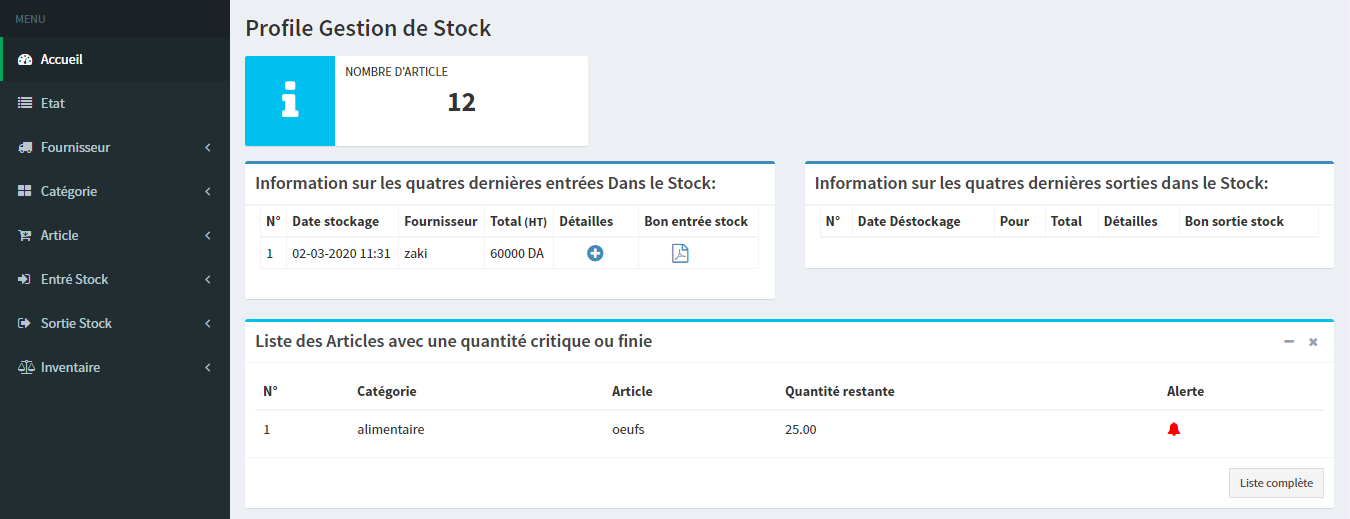
Le tableau de bord donne une vue globale du stock, le nombre d'articles, des informations sur les quatre dernières entrées et sorties de stock ainsi qu'une liste des articles finis ou ayant une quantité critique.
2. Etat
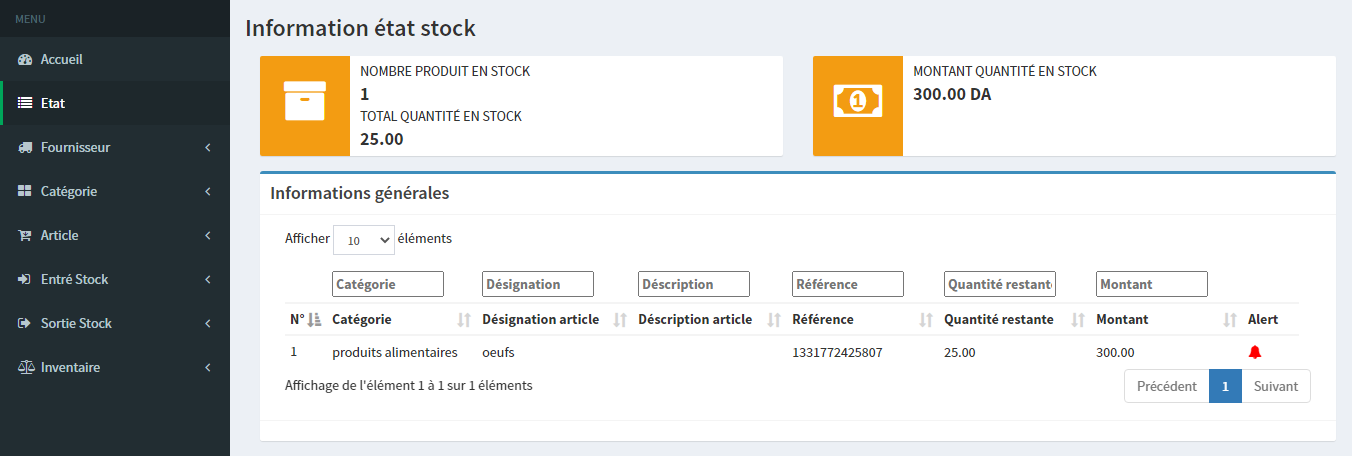
L'état du stock vous donne une vue générale sur le nombre de produits et la quantité totale en stock ainsi que le montant de la quantité en stock au-dessus d'un tableau d'informations générales sur l'état du stock.
3. Fournisseur
1. Formulaire d'ajout fournisseur.

Le formulaire d'ajout de fournisseurs est utilisé pour ajouter les informations d'un nouveau fournisseur en ajoutant le nom du fournisseur et d'autres informations comme l'adresse, le pays, les numéros de téléphone, le site web, l'email et les informations sur le compte bancaire.
2. Liste des fournisseurs.
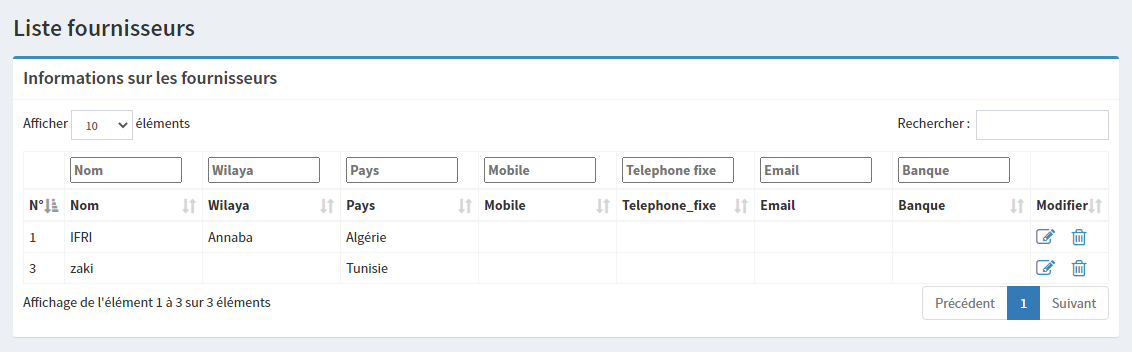
La liste des fournisseurs vous permet de parcourir, de modifier et de supprimer des fournisseurs.
4. Article
1. Formulaire d'ajout article.
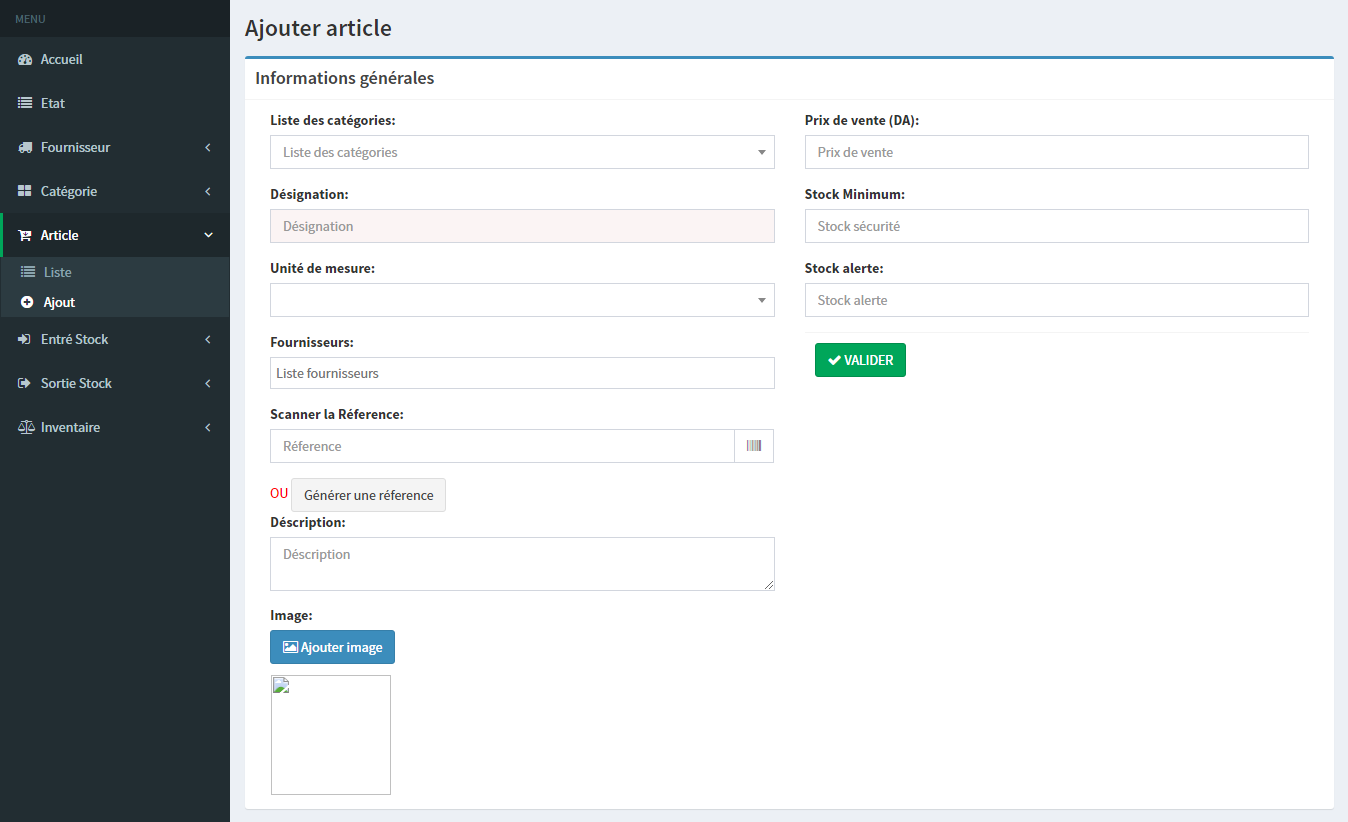
Le "formulaire d'ajout d'article" est utilisé par le gestionnaire de stock pour ajouter un nouveau article.
- Commencez par choisir la catégorie de l'article dans la liste déroulante (si vous ne trouvez pas de catégorie correspondante, vous pouvez en créer une en allant dans "Catégories > Ajouter")
- Donnez la désignation appropriée.
- Choisissez l'unité de mesure dans la liste déroulante.
- Choisissez le fournisseur dans la liste déroulante "Fournisseurs" (si vous travaillez avec un nouveau fournisseur qui ne figure pas dans la liste, vous pouvez le créer en allant dans "Fournisseurs > Ajouter").
- Ajoutez la référence de l'article ou générez-en une en utilisant le bouton "Générer une référence".
- Ajoutez la description de l'article.
- Ajoutez une image de l'article pour l'identifier facilement.
- Ajoutez le prix de vente.
- Ajoutez le stock minimum.
- Puis ajoutez l'alerte de stock qui est le nombre d'articles en stock pour déclencher une alerte.
2. Liste des articles.
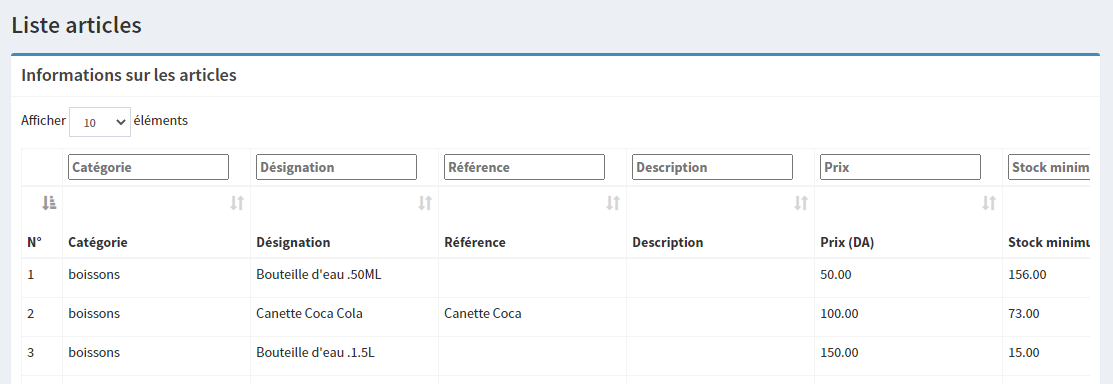
Dans la liste des articles, le gestionnaire du stock peut parcourir, modifier ou supprimer des articles.
5. Bon Commande Stock
1. Formulaire d'ajout bon commande.
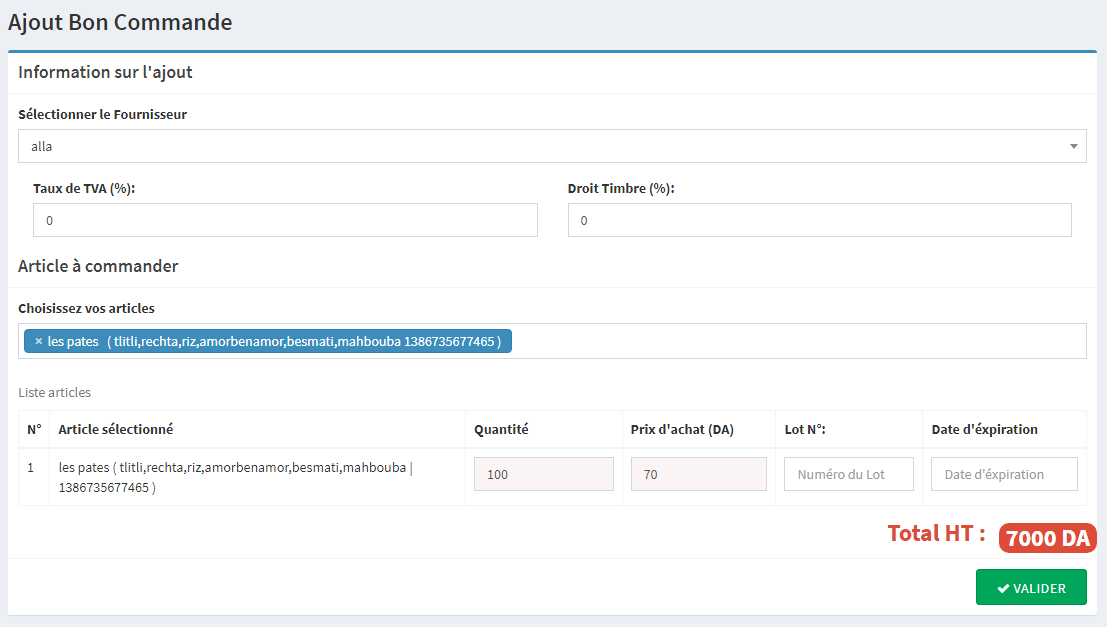
- Sélectionnez le nom du prestataire dans la liste des prestataires (si vous travaillez avec un nouveau prestataire qui n'est pas disponible dans la liste, vous l'ajoutez en allant dans "Prestataire > Ajouter").
- Ajouter le taux de TVA.
- Ajouter droit timbre.
- Ajoutez les articles que le fournisseur entre dans le stock (si le fournisseur a un nouvel article qui ne se trouve pas dans la liste, vous pouvez l'ajouter par "Article > Ajouter").
2. Liste des bons de commande.
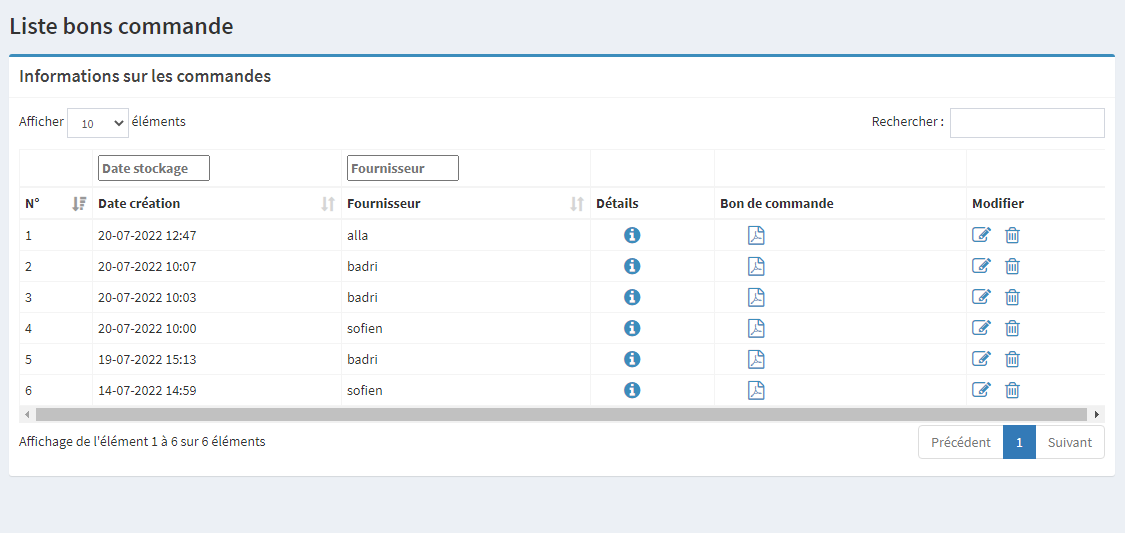
Dans la liste des bons de commande, le gestionnaire de stock peut imprimer, modifier et consulter des détails sur le "Bon de commande".
IMPORTANT: Lors d'une modification d'un bon de commande, si vous supprimez un article, veuillez noter que l'article sera supprimé définitivement de la base de données. Idem pour demande d'achat, entrée stock et sortie stock.
6.(Bon) Demande D'achat
1. Formulaire d'ajout Demande Achat.
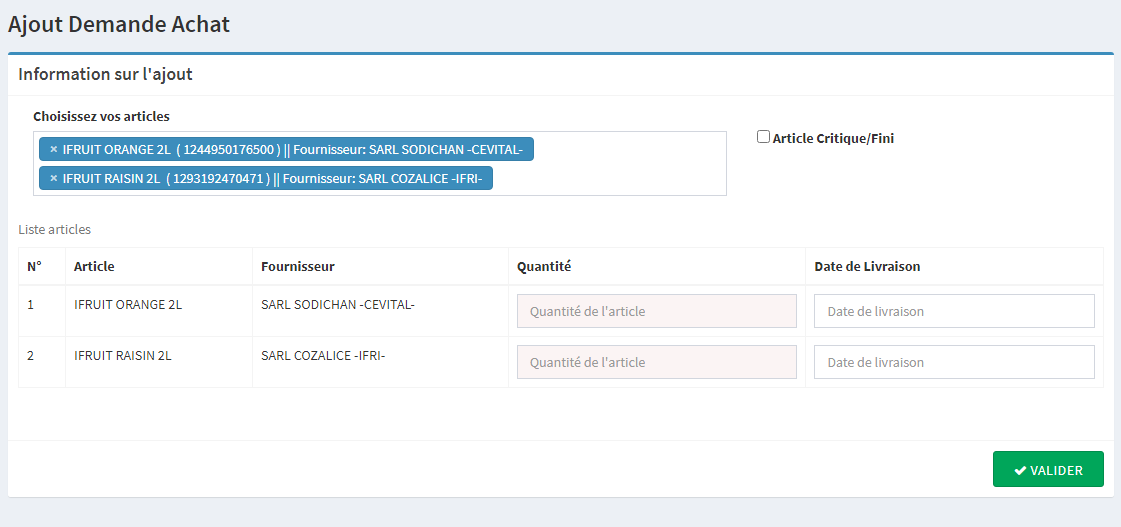
- Sélectionnez les produits dont vous voulez ajouter dans la demande d'achat. Cochez article critique/fini pour afficher uniquement la liste des articles en état de stock fini ou critique.
- Ajouter la quantite.
- Ajouter la date de livraison.
2. Liste des demandes d'achat.
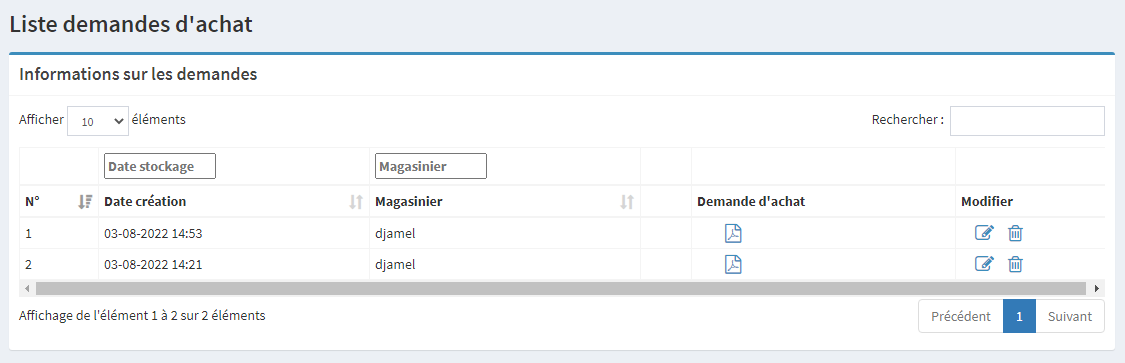
Dans la liste des demandes d'achat, le gestionnaire de stock peut imprimer, modifier et consulter des détails sur la demande d'achat.
7. Entrée stock
1. Formulaire d'ajout entrée stock.
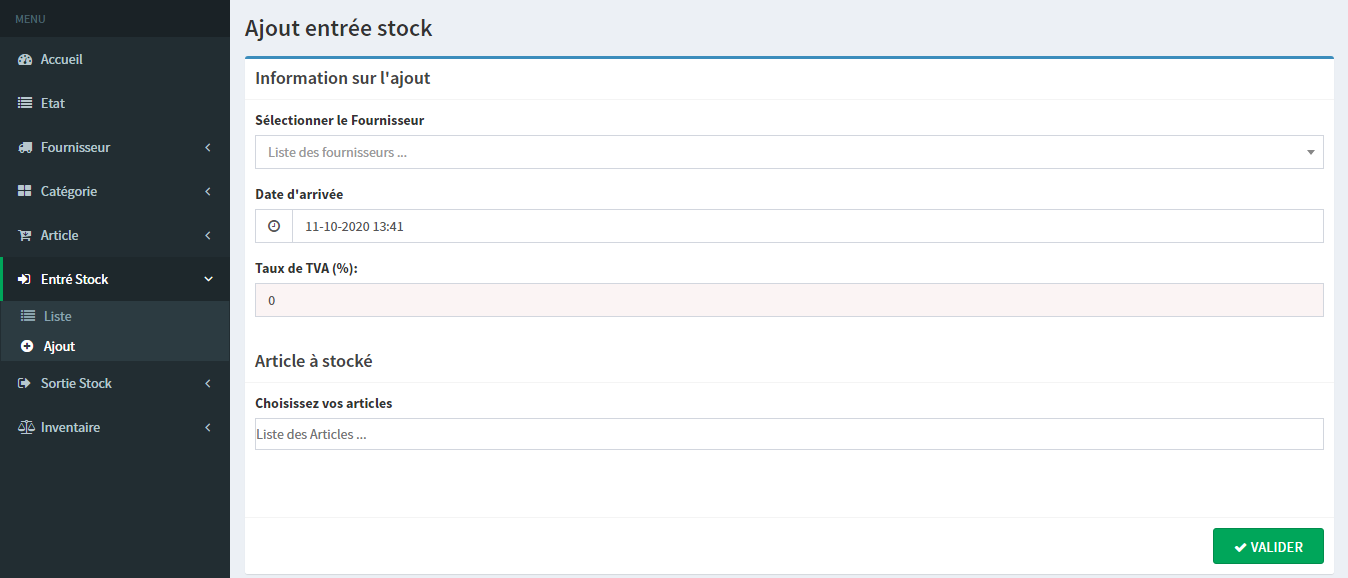
- Sélectionnez le nom du prestataire dans la liste des prestataires (si vous travaillez avec un nouveau prestataire qui n'est pas disponible dans la liste, vous l'ajoutez en allant dans "Prestataire > Ajouter").
- Ajouter la date d'entrée.
- Ajouter le taux de TVA.
- Ajoutez les articles que le fournisseur entre dans le stock (si le fournisseur a un nouvel article qui ne se trouve pas dans la liste, vous pouvez l'ajouter par "Article > Ajouter").
- Choisir s'il y a un versement ou pas.
2. Liste des entrées stock.

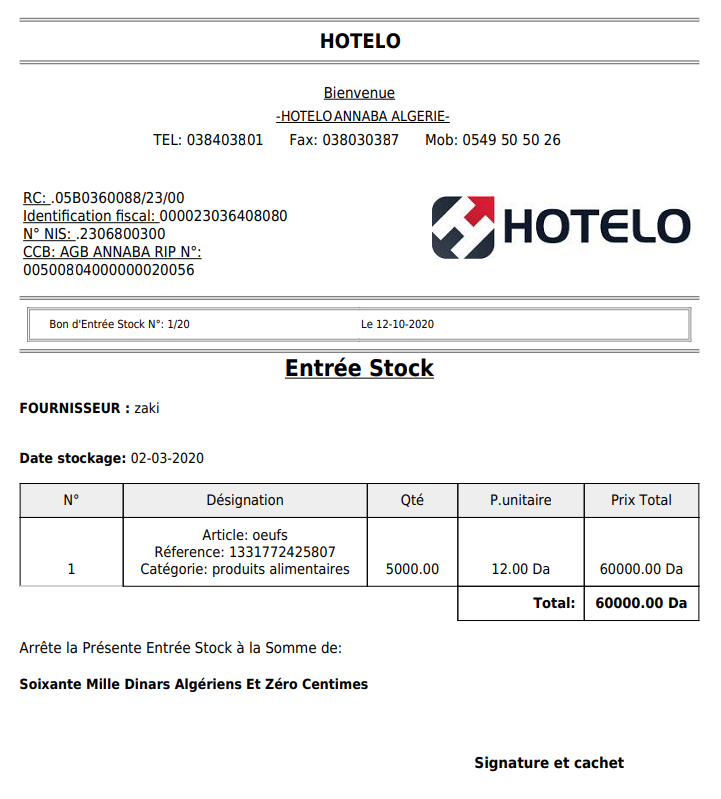
Dans la liste des entrées stock, le gestionnaire de stock peut imprimer le "Bon d'entrée stock", ajouter des "versements" et modifier / supprimer une entrée choisie.
3. Bon entrée stock.
4. Versement au fournisseurs.
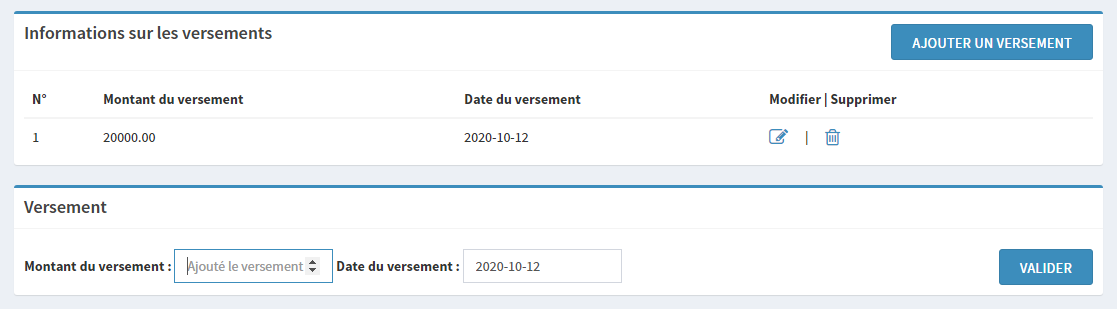
Un versement au fournisseur peut être ajouté via ce formulaire (accessible depuis la liste des entrées stock).
8. Sortie stock
1. Formulaire d'ajout sortie stock.
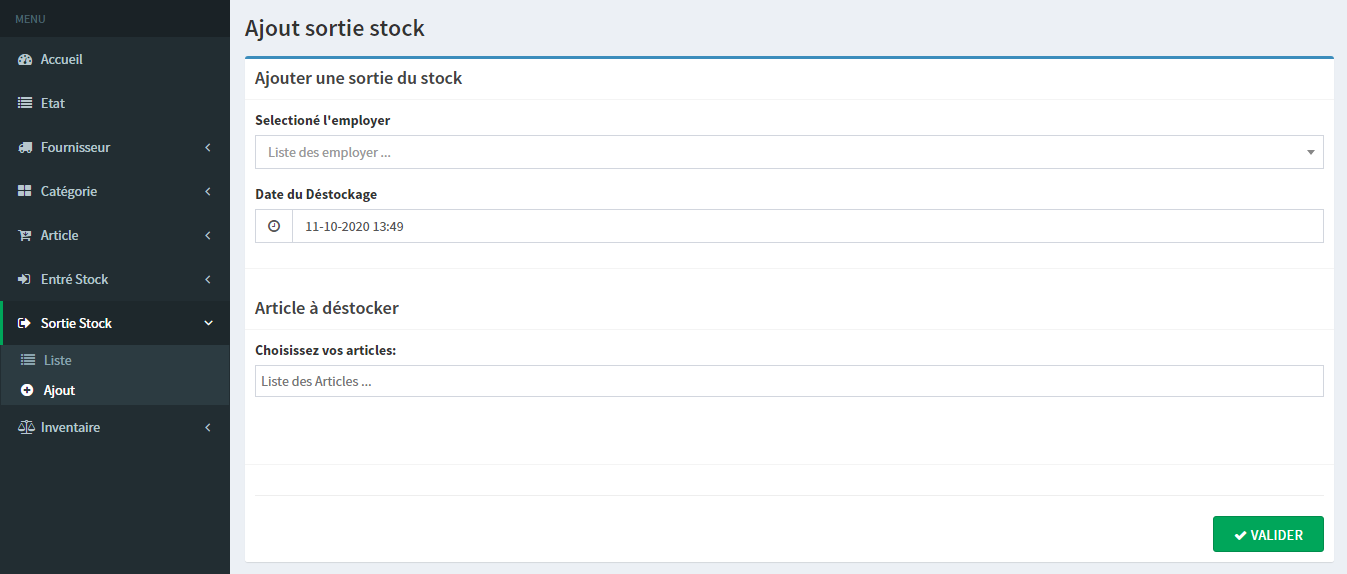
- Sélectionnez le nom de l'employé dans la liste déroulante.
- Définir la date de déstockage.
- Choisissez les articles dans la liste déroulante.
2. Liste des sortie stock.
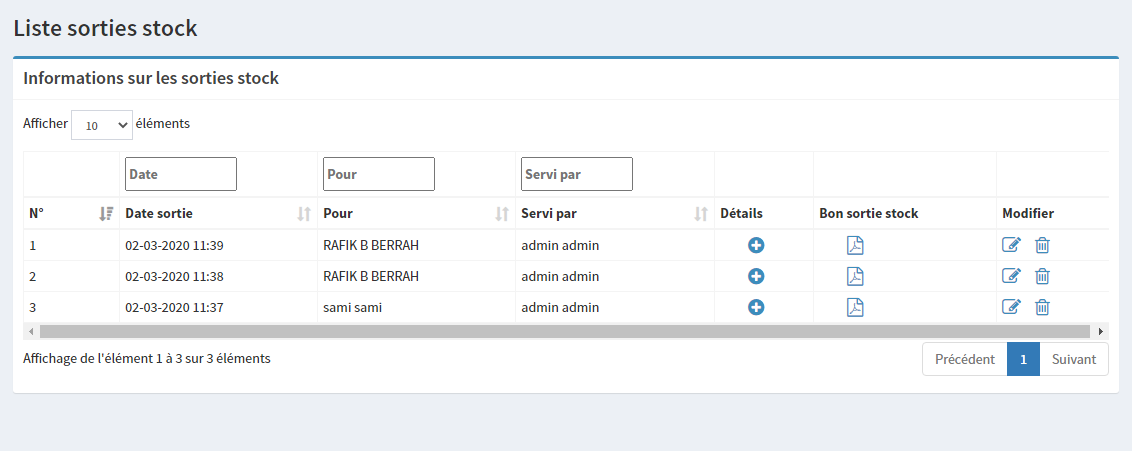
Dans cette liste, le gestionnaire du stock peut voir les détails, imprimer "Bon Sortie Stock", modifier ou supprimer une sortie.
3. Bon sortie stock.
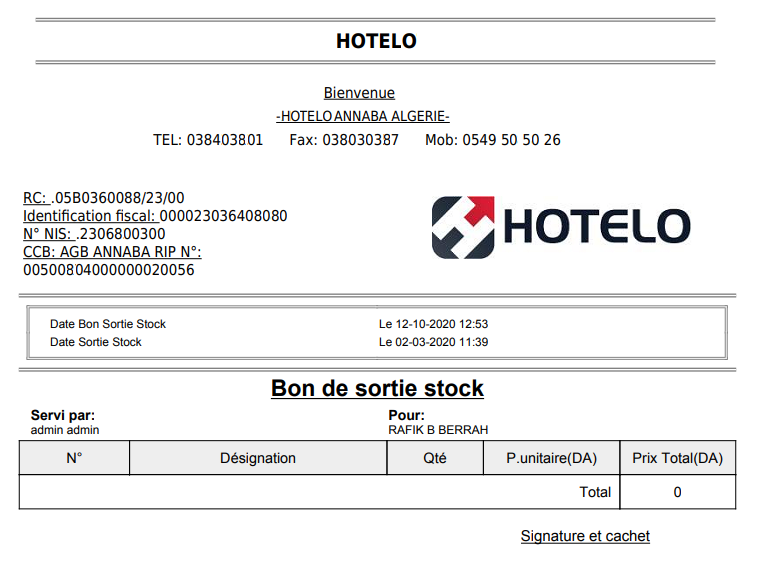
9. Inventaire
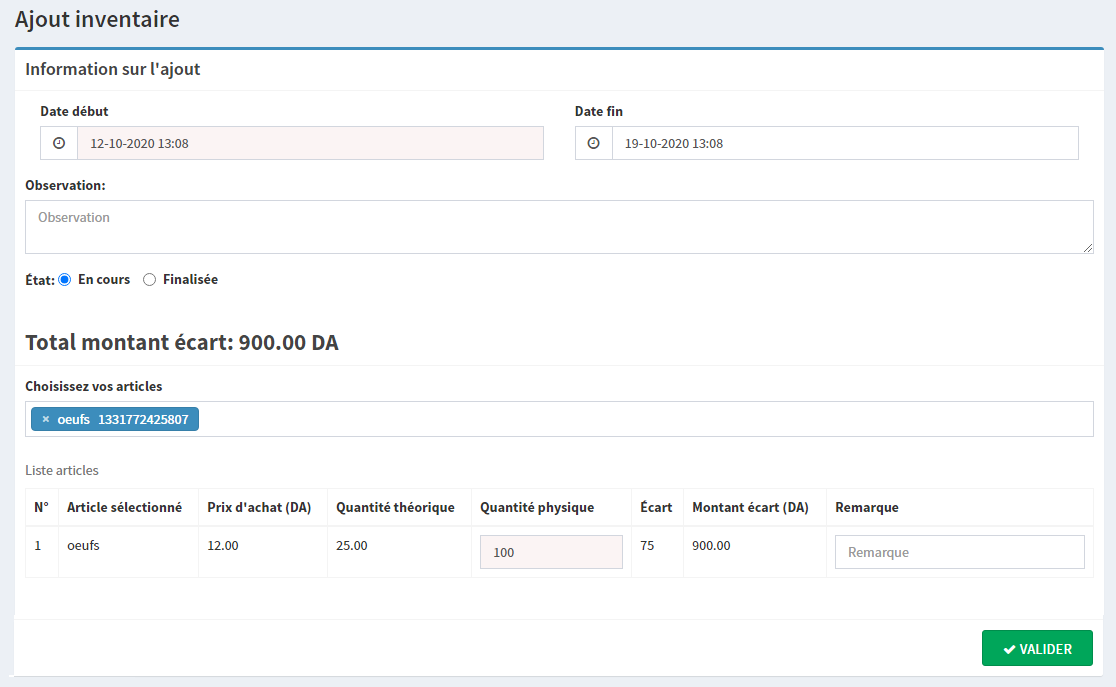
Le gestionnaire de stock peut ajouter un inventaire en :
- Précisant les dates de début et de fin de l'inventaire.
- Définissant les observations possibles ( si elles existent ).
- Définir l'état de l'inventaire sur "en cours" [IMPORTANT] : définir l'état de l'inventaire comme " Finalisé " désactivera le bouton d'édition après validation, ne le faites que si toutes les informations saisies (ci-dessous) sont définitives.
- Choisissez les articles inventoriés dans la liste déroulante.
- Définissez la quantité physique et la remarque de chaque article, l'écart sera calculé automatiquement.
Salle (banquets)
1. Ajout reservation salle
Ce module est utilisé par la réceptionniste pour effectuer les réservations et les occupations de salles.
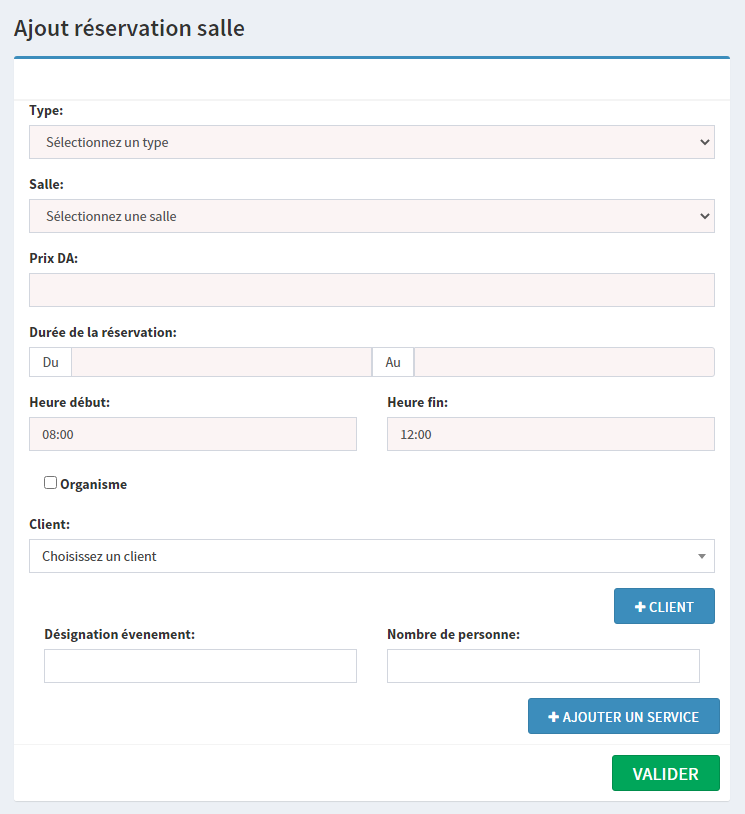
- Choisissez un type dans la liste déroulante.
- Choisissez ensuite une salle dans la liste déroulante des salles.
- Définissez la durée (de - à)
- L'heure (début - fin)
2. Liste des reservations salle.
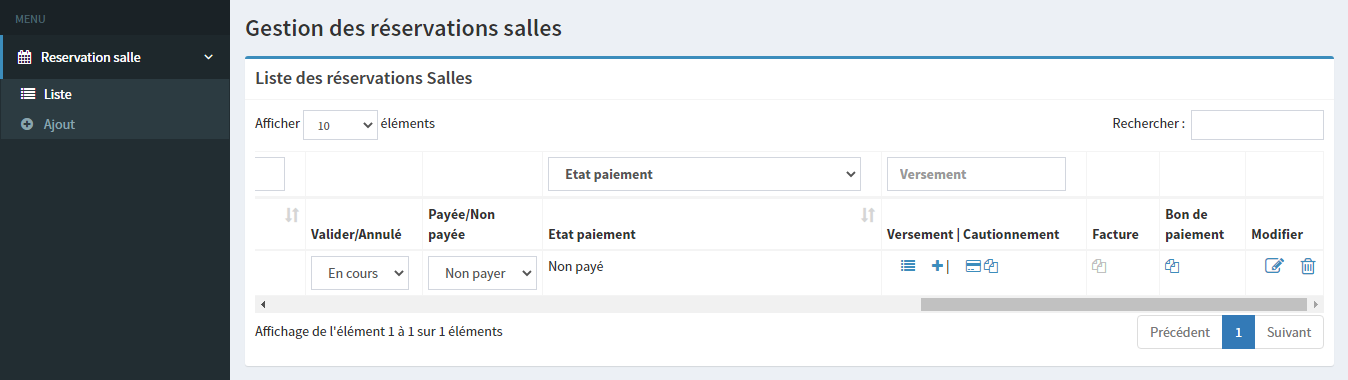
La liste des réservations de salles montre au réceptionniste ou à l'agent commercial la liste des réservations faites pour une salle dans l'établissement, ce qui leur permet de modifier ou de supprimer ces réservations et d'ajouter des paiements ou des cautionnements.
Vous pouvez imprimer le banquet event order directement depuis la liste des reservations salle.
3. Bon de paiemeent.

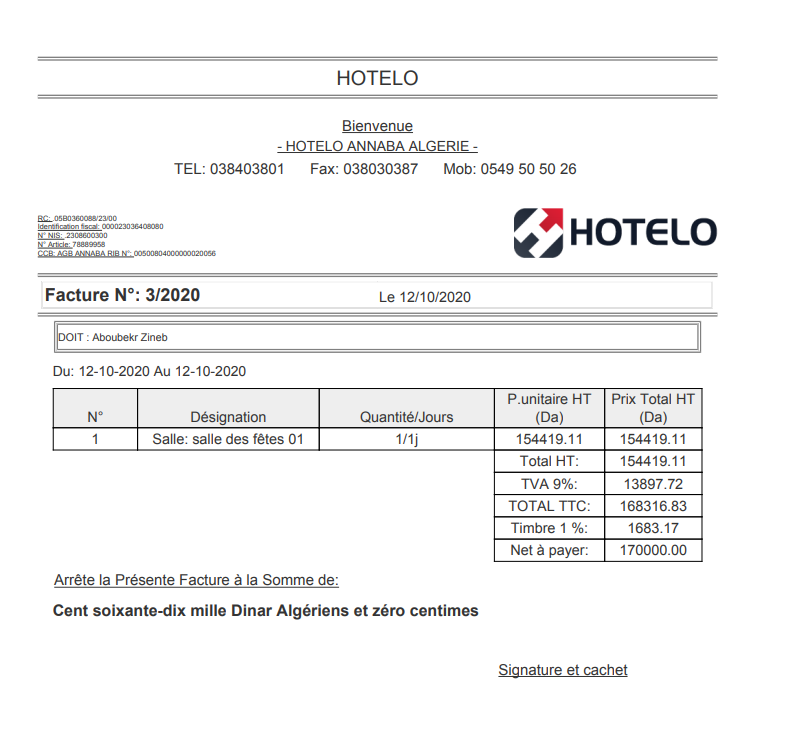
4. Facture.
Points de vente
Restaurant
Lorsqu'un hôtel possède un restaurant, il peut utiliser ce module de point de vente pour gérer les consommations effectuées dans le restaurant par les clients internes de l'hôtel ou par les clients externes (passants).
1. Categorie
1. Ajout Categorie.
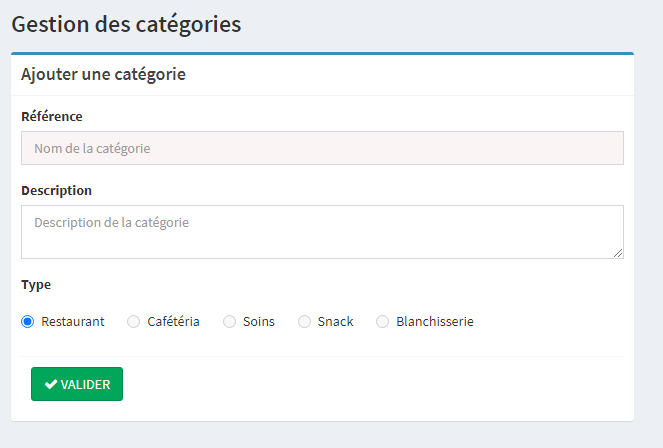
Le "formulaire d'ajout de catégorie" est utilisé par le gérant de restaurant pour ajouter une nouvelle catégorie.
2. Liste des Catégories.
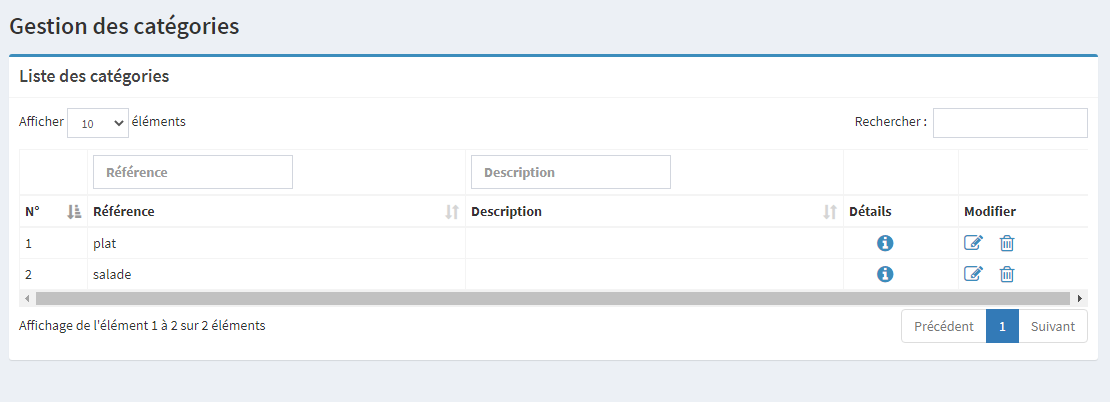
La liste des catégoriess montre au gérant du restaurant la liste des catégories de produit disponibles dans le restaurant.
2. Article
1. Ajout article.
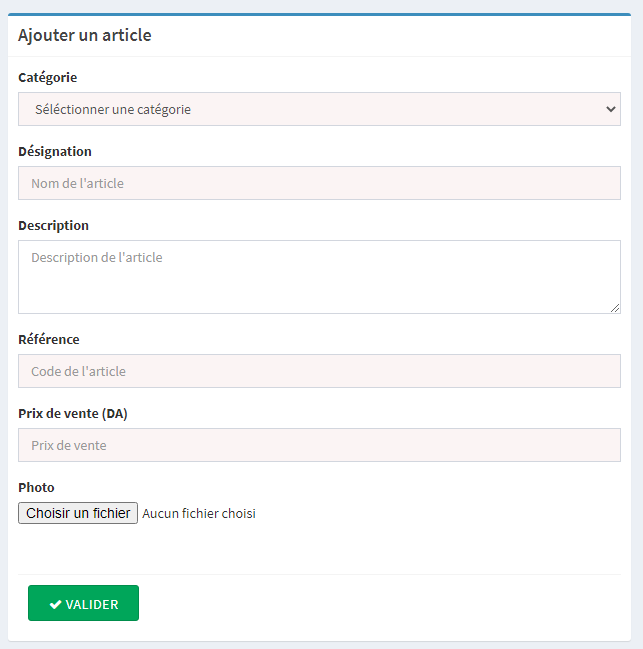
Le "formulaire d'ajout d'article" est utilisé par le gérant de restaurant pour ajouter un nouveau article.
2. Liste d'articles.
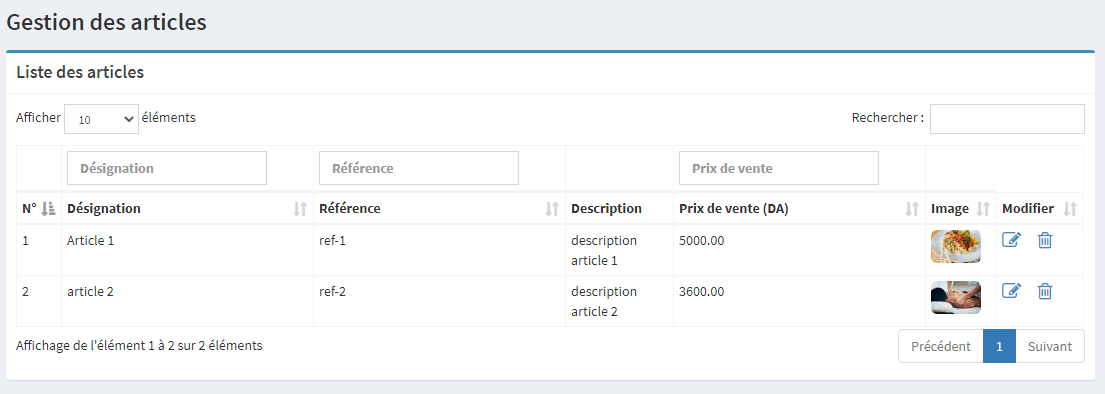
La liste des articles montre au gérant du restaurant la liste des articles disponibles dans le restaurant (le menu).
3. Consommation/Commande
1. Ajout consommation/commande.
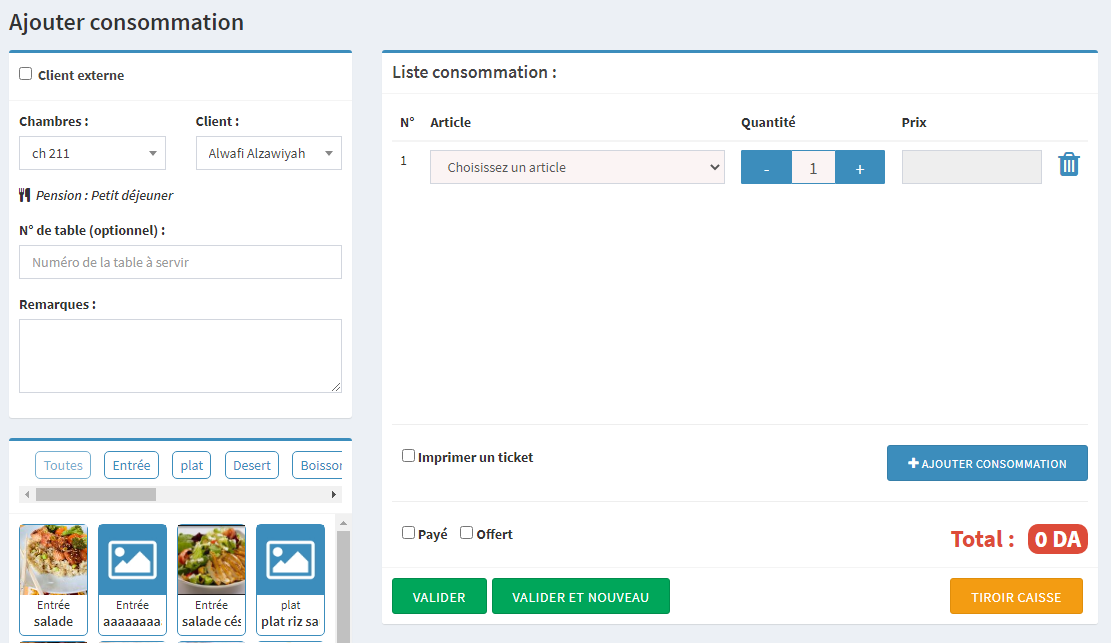
Ici, le gérant du restaurant peut ajouter une consommation à un client hébergé à l'hôtel, ce dernier ayant la possibilité de manger et de payer plus tard lorsqu'il quitte l'hôtel ou de payer sur place. il a aussi la possibilité d'offrir une consommation. le responsable du restaurant peut attribuer un numéro de table pour les clients externe et interne. Les articles ont des différentes unité de mesure (kg, g, L, boite, piece) et la quantité varie d'un article à l'autre.
2. Ajout consommation/commande (Client externe).
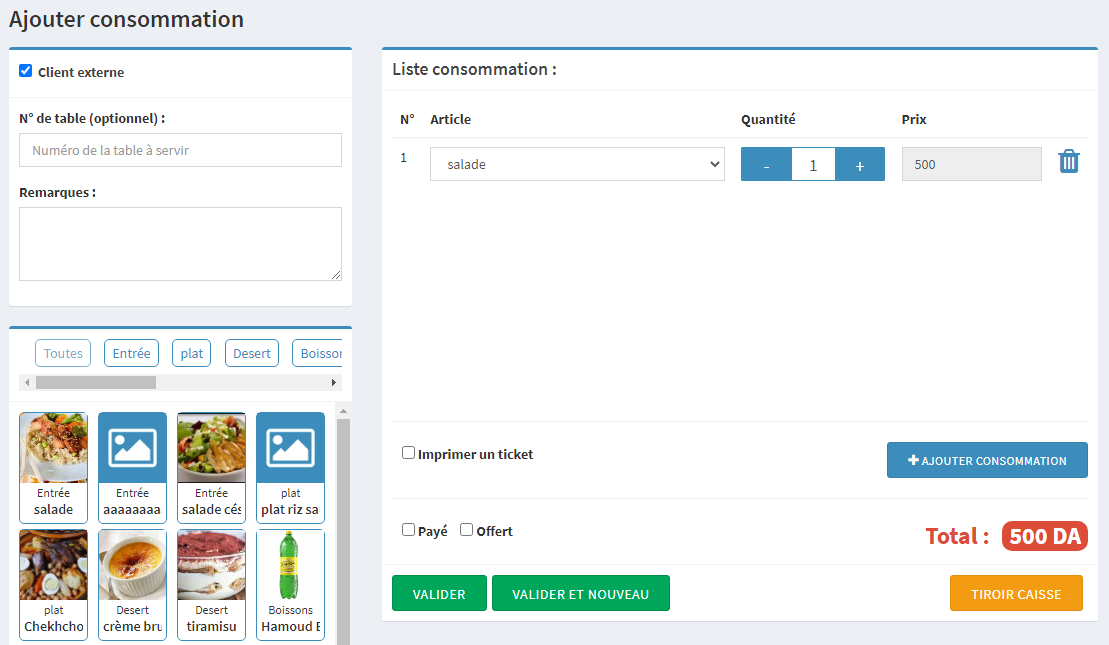
Ici, le gérant du restaurant peut ajouter une consommation à un client qui ne séjourne pas dans l'hôtel, (passant). le responsable du restaurant peut attribuer un numéro de table pour les clients externe et interne.
Les Commandes Restaurant
Les consommations dans le point de vente Restaurant sont traités comme des commandes avec un suivi de l'état de commande et un numéro de table.
Seul le cuisinier peut changer l'état de la commande.Une fois la commande est prete vous pouvez voir son état depuis votre dashboard.
Room Service
Vous pouvez ajouter l'option room service pour une vente précise, en cochant le room service, seulement les articles crées avec l'option s'affiche et un montant prédéfini sera ajoutée automatiquement à la consommation. Les frais du room service sont prédifinis par l'administrateur.
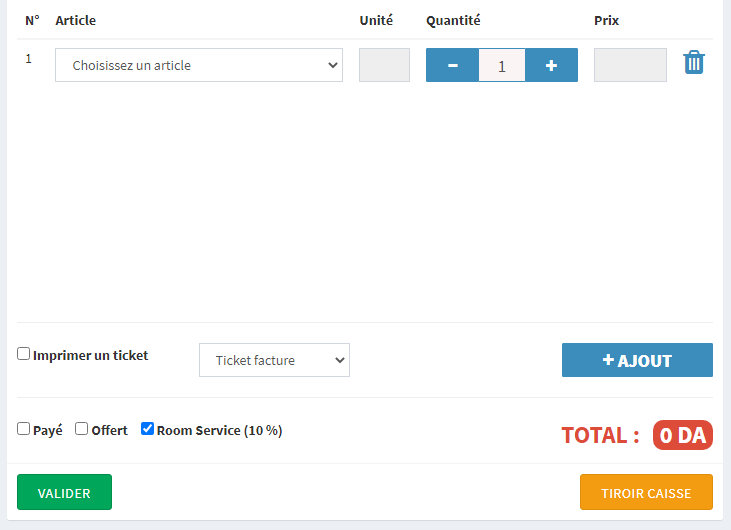
Vous pouvez ajouter l'option Room service aux articles pendant la création.
4. Liste des consommations.
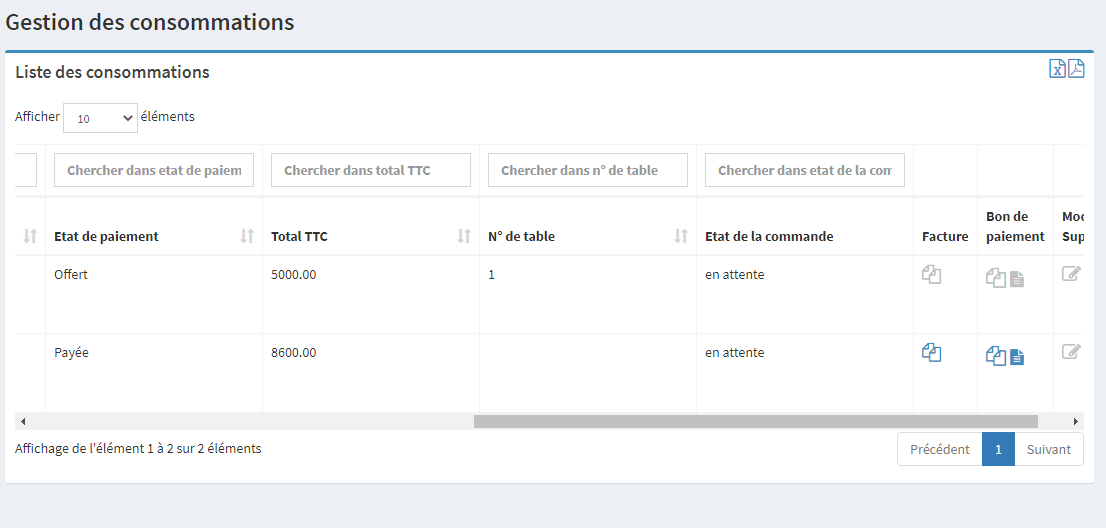
La liste des consommations permet au restaurant de gérer la liste des consommations effectuées dans le restaurant et lui donne la possibilité de les modifier/supprimer ou d'imprimer des factures aux clients. Vous pouvez suivre l'état de votre commande directement depuis la liste des consommations pendant que votre commande se prépare en cuisine.
Cafétéria
1. Categorie
1. Ajout Categorie.
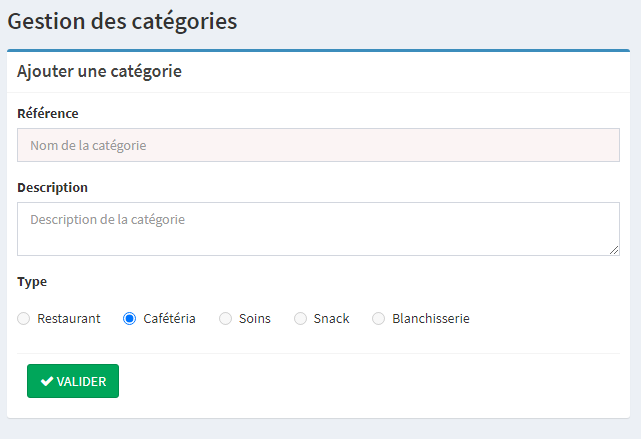
Le "formulaire d'ajout de catégorie" est utilisé par le gérant du caféteria pour ajouter une nouvelle catégorie.
2. Liste des Catégories.
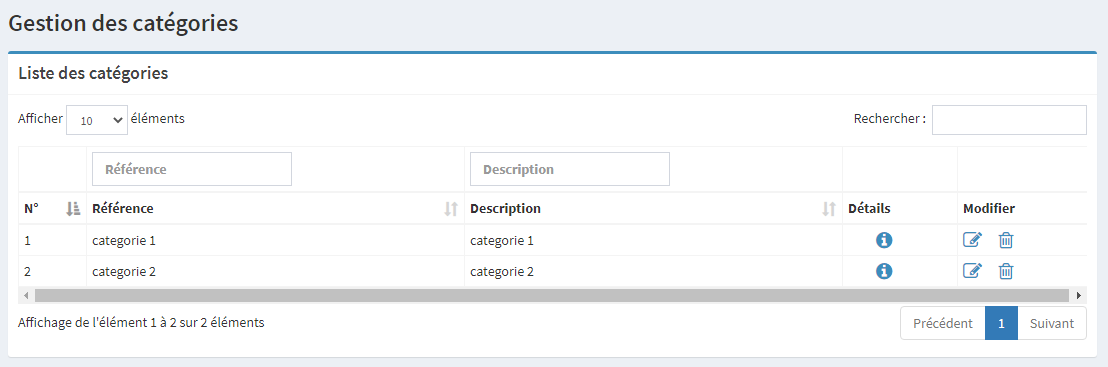
La liste des catégoriess montre au gérant du caféteria la liste des catégories de produit disponibles dans le caféteria.
2. Article
1. Ajout article.
Le "formulaire d'ajout d'article" est utilisé par le gérant du cafétéria pour ajouter un nouveau article.
2. Liste d'articles.
La liste des articles montre au gérant du cafétéria la liste des articles disponibles dans la cafétéria.
3. Consommation
1. Ajout consommation.
Ici, le gérant du cafétéria peut ajouter une consommation à un client hébergé à l'hôtel, ce dernier ayant la possibilité de consommer et de payer plus tard lorsqu'il quitte l'hôtel ou de payer sur place. Les articles ont des différentes unité de mesure (kg, g, L, boite, piece) et la quantité varie d'un article à l'autre.
2. Ajout consommation (Client externe).
Ici, le gérant du cafétéria peut ajouter une consommation à un client qui ne séjourne pas dans l'hôtel, (passant).
4. Liste des consommations.
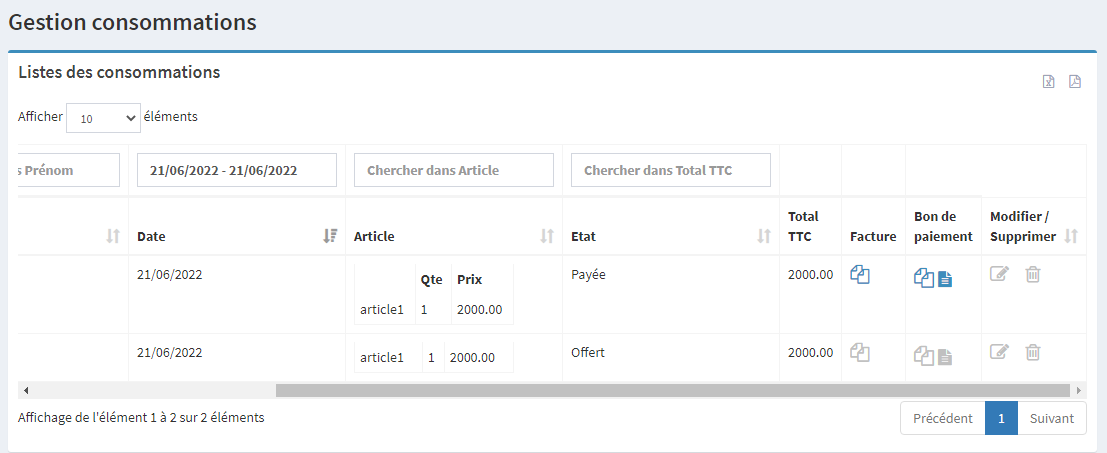
La liste des consommations permet au cafétéria de gérer la liste des consommations effectuées dans la cafétéria et lui donne la possibilité de les modifier/supprimer ou d'imprimer des factures aux clients.
Snacks
1. Categorie
1. Ajout Categorie.
Le "formulaire d'ajout de catégorie" est utilisé par le gérant de Snack pour ajouter une nouvelle catégorie.
2. Liste des Catégories.
La liste des catégoriess montre au gérant du Snack la liste des catégories de produit disponibles dans le Snack.
2. Article
1. Ajout article.
Le "formulaire d'ajout d'article" est utilisé par le réceptionniste ou le responsable snack pour ajouter un nouveau article.
2. Liste d'articles.
La liste des articles montre au réceptionniste ou responsable snack la liste des articles disponibles dans la cafétéria.
3. Consommation
1. Ajout consommation.
Ici, le réceptionniste ou le responsable du snack peut ajouter une consommation à un client hébergé à l'hôtel, ce dernier ayant la possibilité de consommer et de payer plus tard lorsqu'il quitte l'hôtel ou de payer sur place. Les articles ont des différentes unité de mesure (kg, g, L, boite, piece) et la quantité varie d'un article à l'autre.
2. Ajout consommation (Client externe).
Ici, le réceptionniste ou le responsable du snack peut ajouter une consommation à un client qui ne séjourne pas dans l'hôtel, (passant).
4. Liste des consommations.
La liste des consommations permet au réceptionniste ou le responsable du snack de gérer la liste des consommations et lui donne la possibilité de les modifier/supprimer ou d'imprimer des factures aux clients.
Les Commandes Cafétéria
Les consommations dans le point de vente Cafétéria sont traités comme des commandes avec un suivi de l'état de commande et un numéro de table.
Seul le cuisinier peut changer l'état de la commande.Une fois la commande est prete vous pouvez voir son état depuis votre dashboard.
Soins
1. Categorie
1. Ajout Categorie.
Le "formulaire d'ajout de catégorie" est utilisé par le gérant soins pour ajouter une nouvelle catégorie.
2. Liste des Catégories.
La liste des catégoriess montre au gérant du soins la liste des catégories de produit disponibles dans SPA.
2. Article
1. Ajout article.
Le responsable du point de vente soins peut y ajouter les prestations et les articles vendus au point de vente.
2. Liste d'articles.
La liste des articles montre au responsable du point de vente soins la liste des prestations et articles disponibles dans le point de vente.
3. Consommation
1. Ajout consommation.
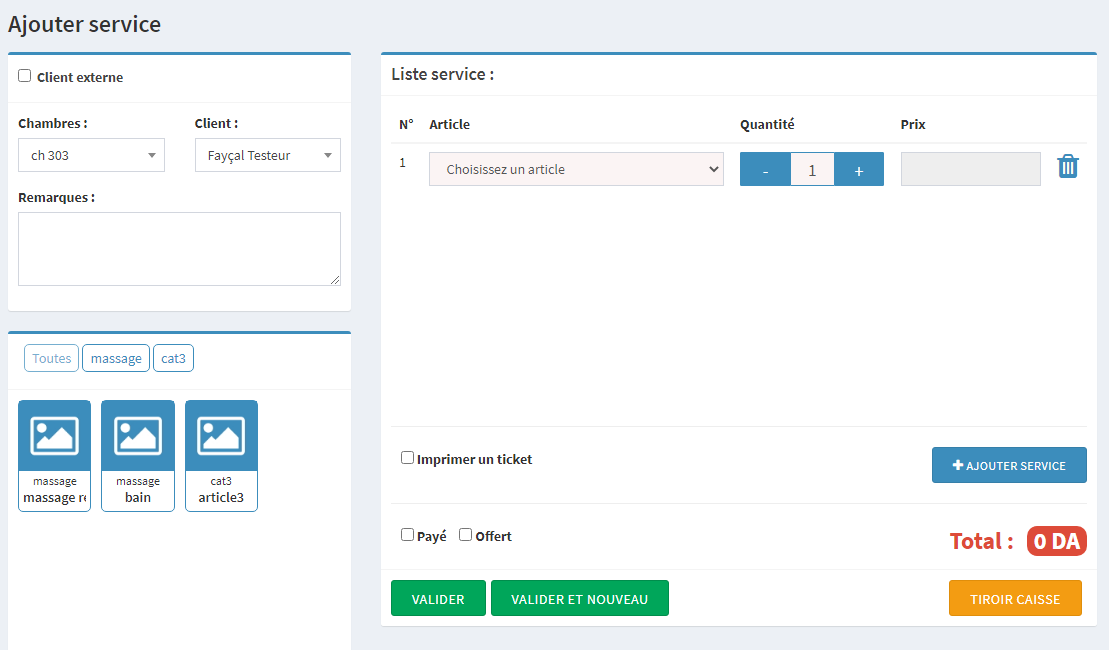
Ici, le responsable du point de vente soins peut ajouter une consommation à un client hébergé à l'hôtel, ce dernier ayant la possibilité de payer plus tard lorsqu'il quitte l'hôtel ou de payer sur place. Les articles ont des différentes unité de mesure (kg, g, L, boite, piece) et la quantité varie d'un article à l'autre.
2. Ajout consommation (Client externe).
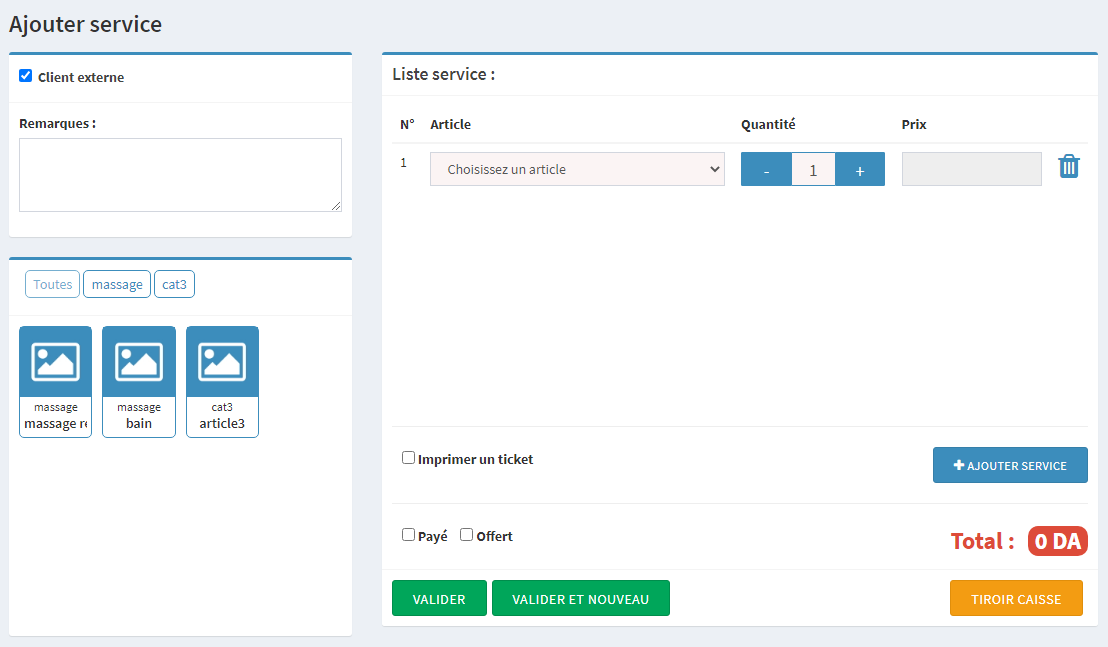
Ici, le responsable du point de vente soins peut ajouter une consommation à un client qui ne séjourne pas dans l'hôtel, (passant).
4. Liste des services.
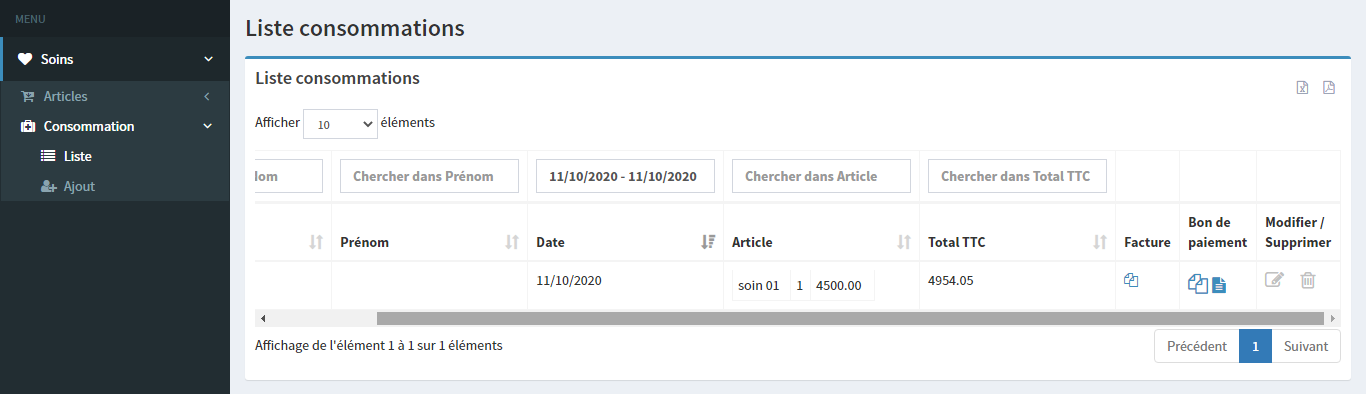
La liste des consommations permet au responsable du point de vente soins de gérer la liste des consommations et lui donne la possibilité de les modifier/supprimer ou d'imprimer des factures aux clients.
Blanchisserie
1. Categorie
1. Ajout Categorie.
Le "formulaire d'ajout de catégorie" est utilisé par le gérant de blanchisserie pour ajouter une nouvelle catégorie.
2. Liste des Catégories.
La liste des catégoriess montre au gérant du blanchisserie la liste des catégories de produit disponibles.
2. Article
1. Ajout article.
Le responsable du point de vente blanchisserie peut y ajouter les prestations au point de vente.
2. Liste d'articles.
La liste des articles montre au responsable du point de vente blanchisserie la liste des prestations disponibles dans le point de vente, où ils peuvent modifier ou supprimer des éléments de la liste.
3. Consommation
1. Ajout consommation.
Ici, le responsable du point de vente blanchisserie peut ajouter une consommation à un client hébergé à l'hôtel, ce dernier ayant la possibilité de payer plus tard lorsqu'il quitte l'hôtel ou de payer sur place. Les articles ont des différentes unité de mesure (kg, g, L, boite, piece) et la quantité varie d'un article à l'autre.
2. Ajout consommation (Client externe).
Ici, le responsable du point de vente blanchisserie peut ajouter une consommation à un client qui ne séjourne pas dans l'hôtel, (passant).
4. Liste des services.
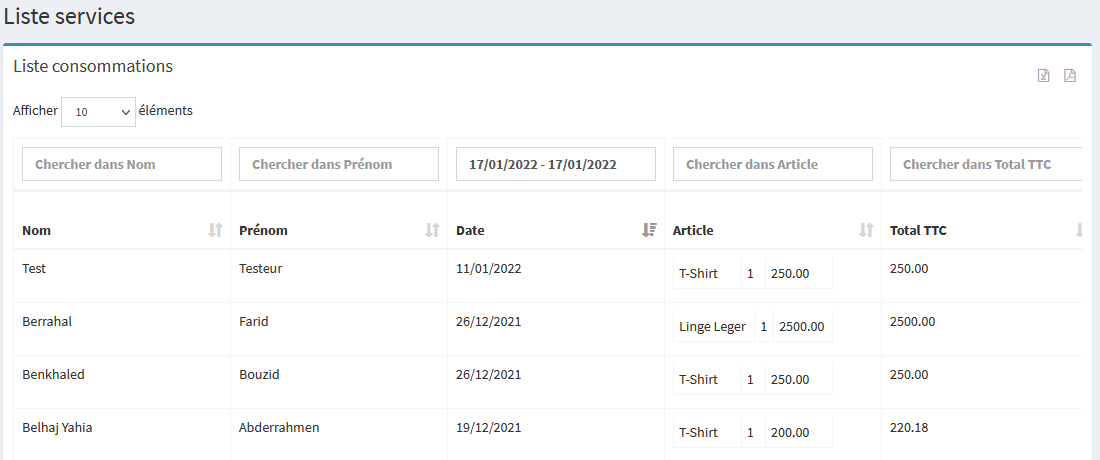
La liste des consommations permet au responsable du point de vente blanchisserie de gérer la liste des consommations et lui donne la possibilité de les modifier/supprimer ou d'imprimer des factures aux clients.
Attraction
1. Categorie
1. Ajout Categorie.
Le "formulaire d'ajout de catégorie" est utilisé par le gérant du park d'attraction pour ajouter une nouvelle catégorie.
2. Liste des Catégories.
La liste des catégoriess montre au gérant la liste des catégories de produit disponibles.
2. Article
1. Ajout article.
Le responsable du point de vente attraction peut y ajouter les prestations au point de vente.
2. Liste d'articles.
La liste des articles montre au responsable du point de vente attraction la liste des prestations disponibles dans le point de vente, où ils peuvent modifier ou supprimer des éléments de la liste.
3. Consommation
1. Ajout consommation.
Ici, le responsable du point de vente attraction peut ajouter une consommation à un client hébergé à l'hôtel, ce dernier ayant la possibilité de payer plus tard lorsqu'il quitte l'hôtel ou de payer sur place. Les articles ont des différentes unité de mesure (kg, g, L, boite, piece) et la quantité varie d'un article à l'autre.
2. Ajout consommation (Client externe).
Ici, le responsable du point de vente attraction peut ajouter une consommation à un client qui ne séjourne pas dans l'hôtel, (passant).
4. Liste des services.
La liste des consommations permet au responsable du point de vente attraction de gérer la liste des consommations et lui donne la possibilité de les modifier/supprimer ou d'imprimer des factures aux clients.
Boutique
1. Categorie
1. Ajout Categorie.
Le "formulaire d'ajout de catégorie" est utilisé par le gérant de la boutique pour ajouter une nouvelle catégorie.
2. Liste des Catégories.
La liste des catégoriess montre au gérant la liste des catégories de produit disponibles.
2. Article
1. Ajout article.
Le responsable du point de vente boutique peut y ajouter les prestations au point de vente.
2. Liste d'articles.
La liste des articles montre au responsable du point de vente boutique la liste des prestations disponibles dans le point de vente, où ils peuvent modifier ou supprimer des éléments de la liste.
3. Consommation
1. Ajout consommation.
Ici, le responsable du point de vente boutique peut ajouter une consommation à un client hébergé à l'hôtel, ce dernier ayant la possibilité de payer plus tard lorsqu'il quitte l'hôtel ou de payer sur place. Les articles ont des différentes unité de mesure (kg, g, L, boite, piece) et la quantité varie d'un article à l'autre.
2. Ajout consommation (Client externe).
Ici, le responsable du point de vente boutique peut ajouter une consommation à un client qui ne séjourne pas dans l'hôtel, (passant).
4. Liste des services.
La liste des consommations permet au responsable du point de vente boutique de gérer la liste des consommations et lui donne la possibilité de les modifier/supprimer ou d'imprimer des factures aux clients.
Cuisine
Liste des Commandes
Ce module permet à vos cuisiniers de recevoir des commandes en temps réel de la part des responsables restaurant et Cafétéria. Le cuisinier peut accepter, refuser et terminer les commandes. Une fois la commande terminée, le role restaurant peut suivre l'état de chaque commande depuis sa liste consommation/commande.

Chaque cuisinier peut etre affecté à un ou plusieurs restaurant/Cafétéria. il reçoit uniquement les commandes de ces derniers.
Moyens généraux (Gestion des ressources)
1. Ajout type Chambre/Salle.
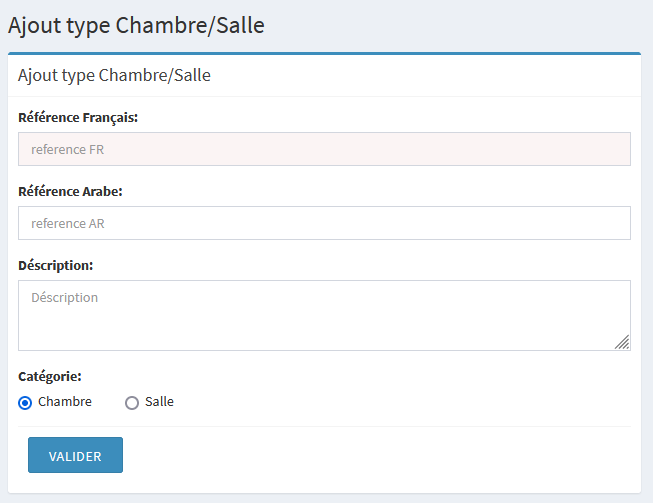
Le HouseKeeping se fait dans partie du PMS. Les types de chambres disponibles dans l'hôtel (Double, Single... etc) peuvent être définis ici en précisant la référence (nom) en français et en arabe, une courte description et en choisissant une catégorie (chambre / salle). La liste des types ajoutés peut être consultée et modifiée à partir de la page de gestion des types de pages. La liste des types ajoutés peut être consultée et modifiée à partir de la page de gestion des types.
2. Ajout chambre
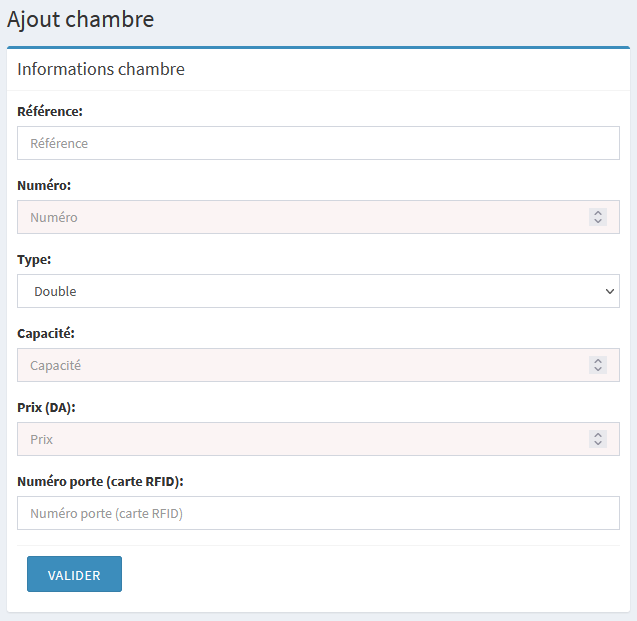
Dans cette page vous pouvez ajouter la liste des chambres que vous avez dans votre hôtel en précisant une référence (nom), le numéro de la chambre, en choisissant le type (de la liste des types que vous avez définis dans la page précédente), la capacité de la chambre, le prix de la chambre et le numéro de la porte (Carte RFID) puis valider. La liste des chambres ajoutées peut être consultée et modifiée à partir de la page de gestion des chambres.
3. Ajout salle
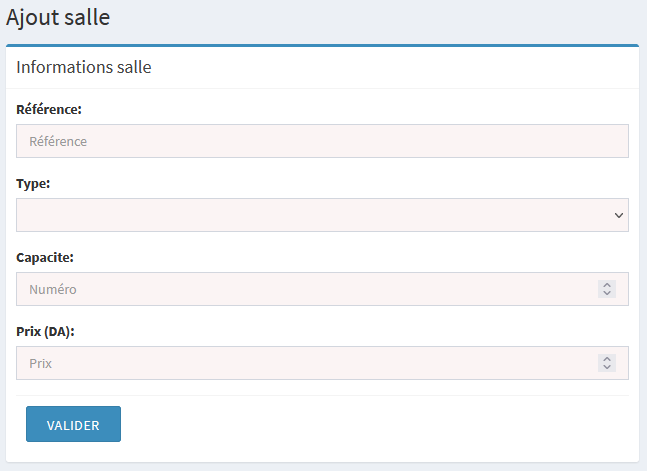
Dans cette page vous pouvez ajouter les salles (salle de conférence, salle de fête..., etc) que vous avez dans votre hôtel en précisant une référence (nom), en choisissant le type (de la liste des types que vous avez définis dans la page précédente), la capacité de la salle et le prix de la salle puis valider. La liste des salles ajoutées peut être consultée et modifiée à partir de la page de gestion des salles.
4. Ajout employé
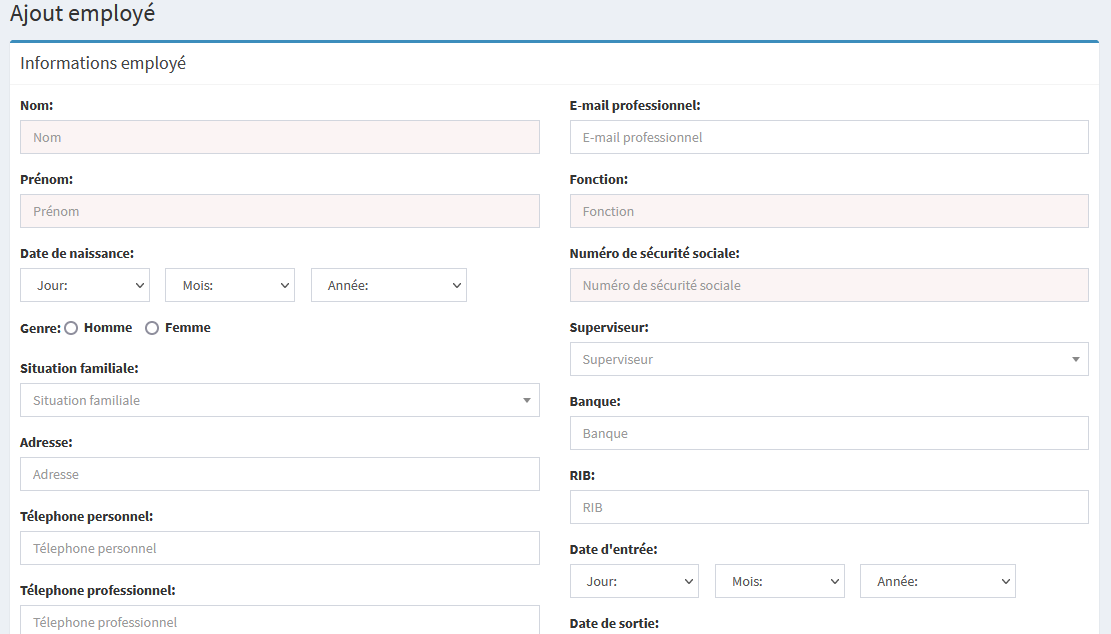
Cette fonction peut être utilisée par le gouvernant pour ajouter des employés de ménage, internes (employés qui travaillent à plein temps à l'hôtel) ou externes (employés embauchés pour accomplir une tâche particulière comme des peintres, des maçons ..., etc).
5. Ajout d'un service.
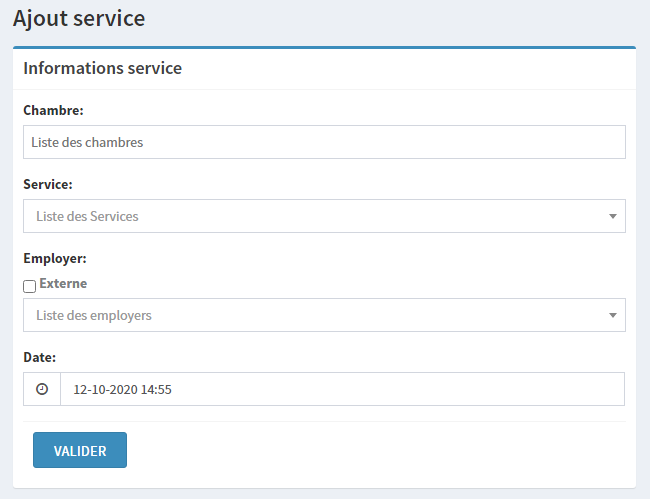
Le service d'une chambre (travaux, peinture, ... etc) la rend indisponible pour les réceptionnistes, ceci peut être accompli grâce à l'ajout d'un service.
6. Gestion de service de chambres.
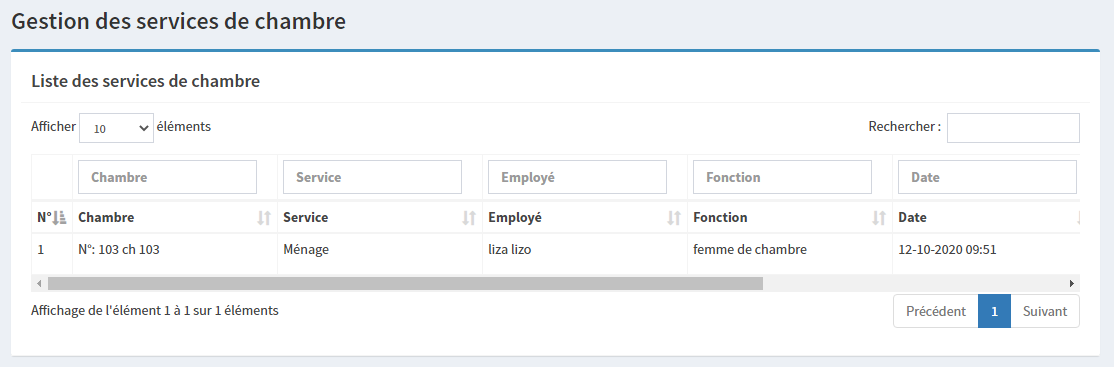
Dans cette page, il y a une liste de services de chambre ajoutés où le gouvernant peut voir, prolonger la durée et marquer le service comme fait en libérant la chambre.
7. Ajout d'un arrangement.
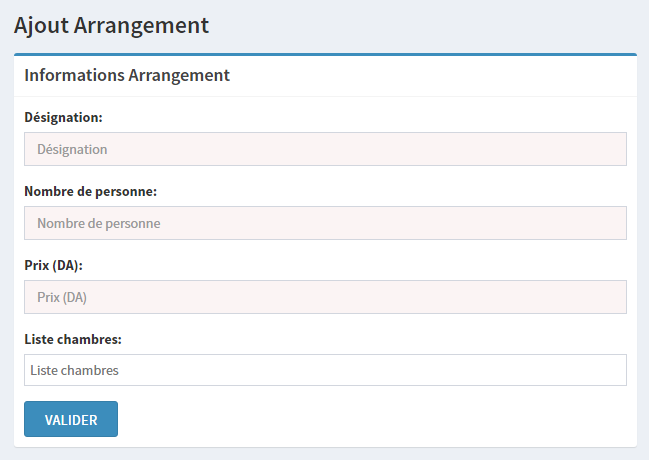
Vous pouvez ajouter un arrangement aux chambres de votre hôtel en précisant la désignation, le nombre de personnes pour l'arrangement, le prix, puis choisir les chambres dans la liste des chambres.
8. Liste des arrangements.
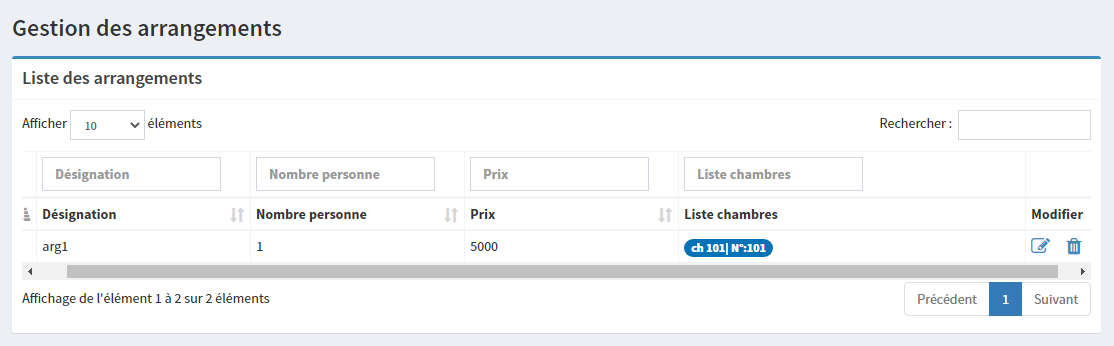
Dans cette page, il y a la liste des arrangements des chambre ajoutés où le gouvernant peut voir, modifier ou supprimer l'arrangement.
9. Rapport des chambres (rapport ménage)
Cette partie de Housekeeping permet aux gestionnaires des chambres de générer un rapport d'états des chambres et attribuer des taches aux personnels de l'hotel comme les femmes de ménage, etc.

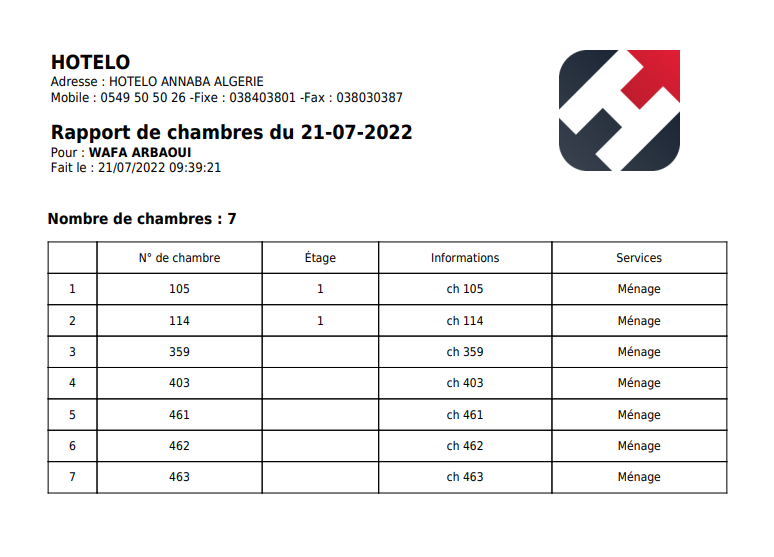
Vous pouvez changer l'état des services directement depuis le dashboard
Responsable Ressources Humaines
1. Ajout employé.
Ce formulaire est utilisé par les nouveaux employés de l'hôtel, quel que soit leur type (interne/externe) ou la durée de leur travail à l'hôtel. la liste des employés peut être consultée et modifiée à partir de la page "Gestion des employés"
2. Ajout formation
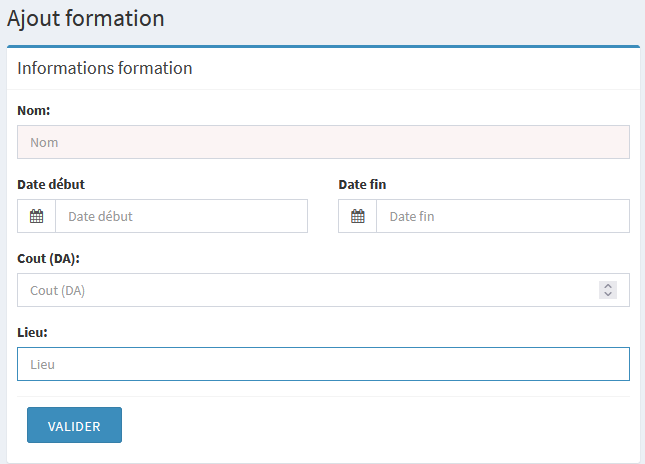
Le responsable de ressources humaines peut ajouter des formations en saisissant le nom de la formation, les dates de début et de fin, le coût et le lieu de la formation, puis valider.
3. Gestion des formations
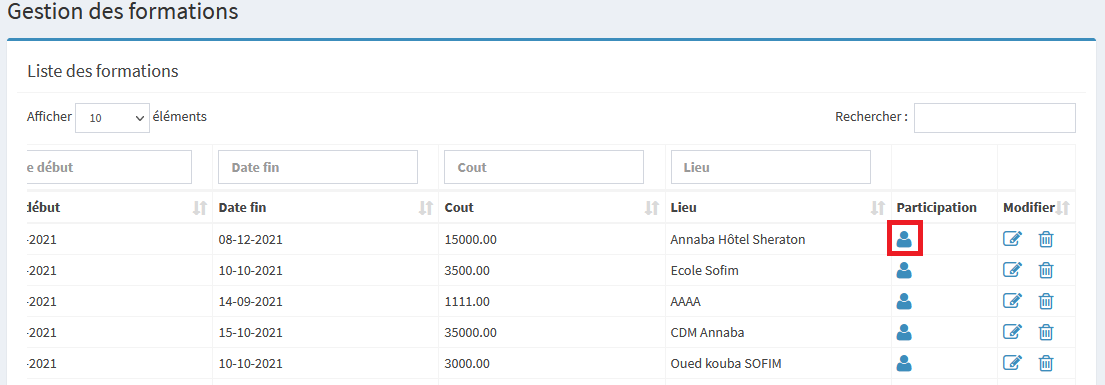
Pour ajouter des employés à une formation spécifique, il suffit d'aller sur la page de gestion des formations et de cliquer sur l'icône de la personne à côté de la dite formation puis de choisir les employés participants de la liste des employés qui s'affiche.
4. Ajout Congé
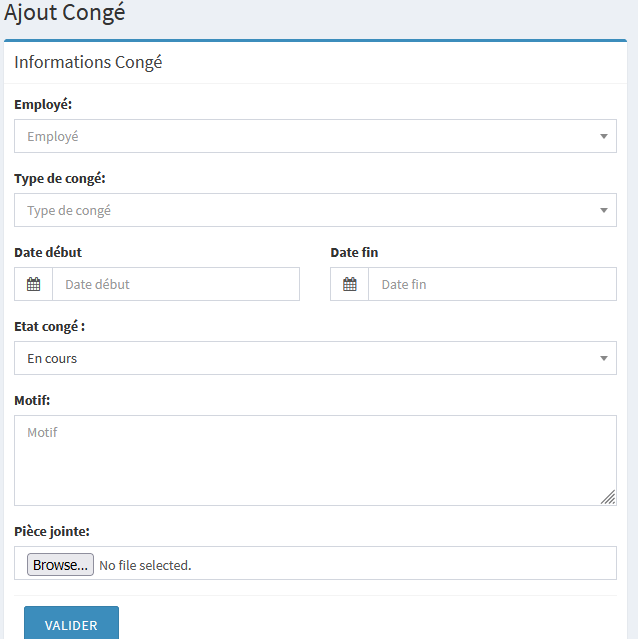
Le responsable des ressources humaines peut ajouter les congés des employés en choisissant l'employé concerné, le type de congé, les dates de début et de fin, définir l'état du congé (en cours, accepté ou non accepté), le motif et ajouter une pièce jointe comme un papier signé.
La liste des congés peut être consultée et modifiée à partir de la page "Gestion des Congés".
5. Ajout Contrat
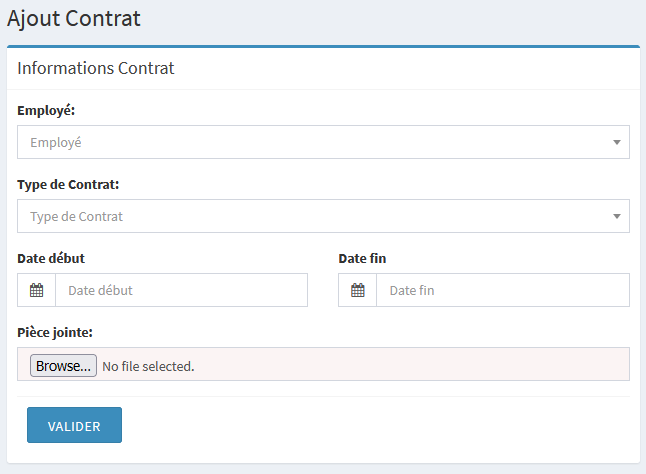
Le responsable des ressources humaines peut ajouter des contrats en choisissant le nom de l'employé, le type de contrat, les dates de début et de fin et ajouter une pièce jointe.
La liste des contrats peut être parcourue et modifiée ou supprimée à partir de la page "Gestion des Contrats".
6. Ajout CV
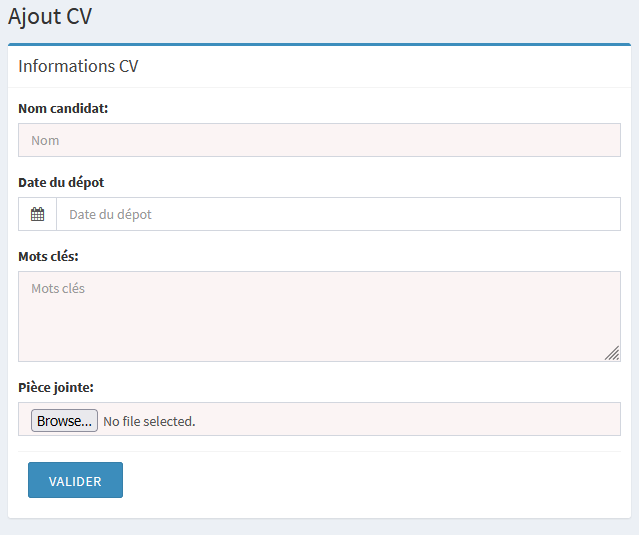
Le responsable des ressources humaines peut ajouter des CV en utilisant cette page. Tous les CV ajoutés peuvent être consultés et modifiés à partir de la page "Gestion des CV".
7. Ajout Document administratif
Le responsable des ressources humaines peut ajouter tous les autres documents administratifs en utilisant cette page. Exemple:
Certificat de travail, Attestation de travail, etc.
Tous les documents ajoutés peuvent être consultés, modifiés ou supprimés à partir de la page "Gestion des Documents administratifs".
Le compte commercial
Le compte commercial peut ajouter des factures diverses/proforma ou ajouter des réservations de salle.
1. Ajouter une facture
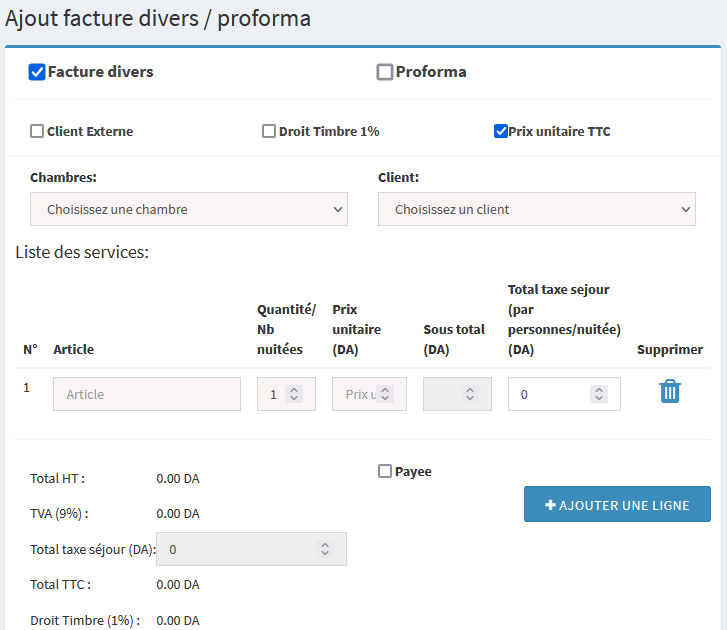
Vous pouvez ajouter une facture en choisissant le type de facture, le client, les taxes, en ajoutant les articles et leurs prix et en validant.
Les factures ajoutées peuvent être consultées et imprimées à partir de la page "Liste facture divers".
2. Réservation de salles
- Choisissez un type dans la liste déroulante.
- Choisissez ensuite une salle dans la liste déroulante des salles.
- Définissez la durée (de - à)
- L'heure (début - fin)
La liste des réservations de salles montre a l'agent commercial la liste des réservations faites pour une salle dans l'établissement, ce qui leur permet de modifier ou de supprimer ces réservations et d'ajouter des paiements ou des cautionnements.