Composants
Pour utiliser la fonction recherche appuyez sur CTRL + F et tapez votre recherche
Tableau de bord
1. Tableau de board d'administrateur.
Dans le tableau de bord de l'administrateur, on trouve une vue générale des opérations essentielles concernant la gestion de l'hôtel.
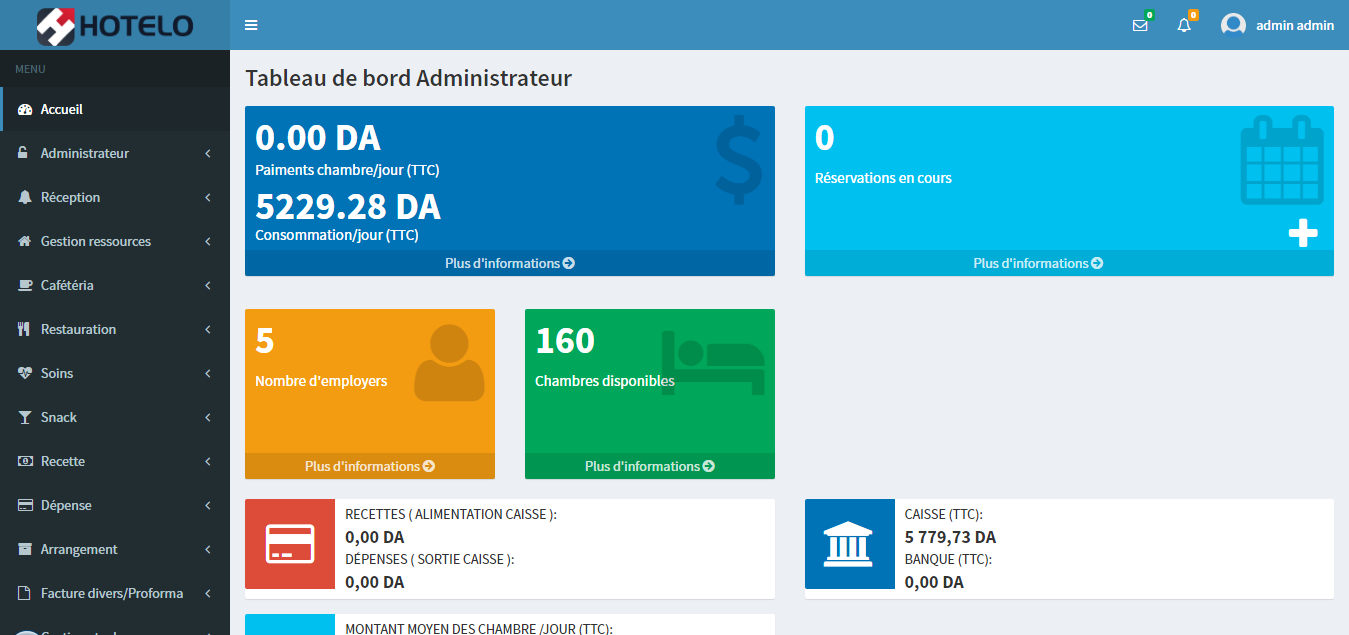
La partie supérieure de la page comprend :
- Le total des paiments et/ou des consommations par jour.
- Le nombre de réservations en cours.
- Nombre d'employés
- Nombre de chambres disponibles.
- Des informations sur la caisse et montant moyen des chambre / jour.
La partie inférieure de la page comprend :
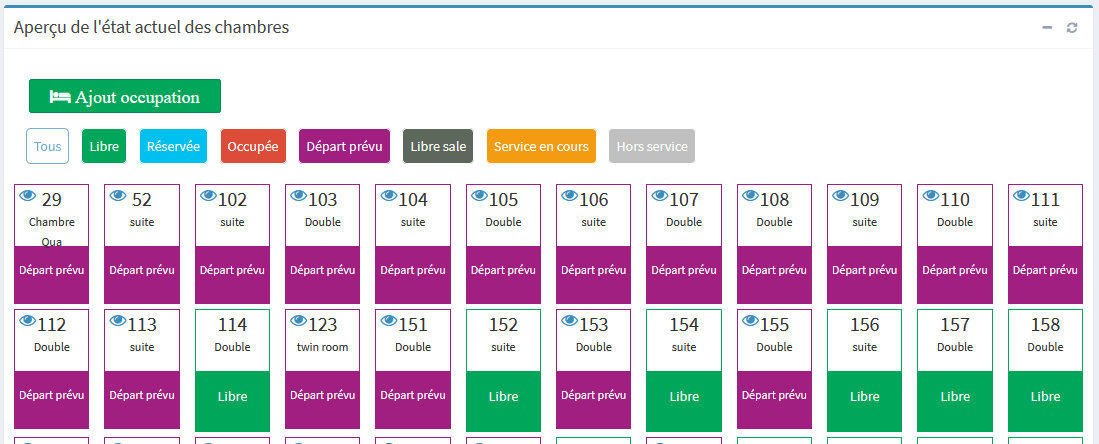
- Aperçu de l'état actuel des chambres codées en couleur par statue.
- Une partie pour générer des états par date.
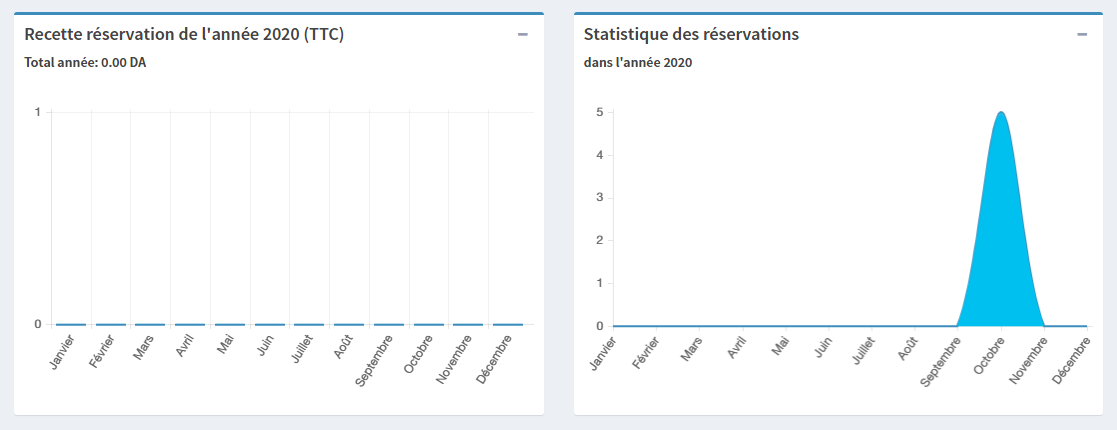
- Une partie pour des statestiques (Recette réservation de l'année et Statistique des réservations dans l'annees)
- Et un calendrier des réservations.
2. Tableau de board de réceptioniste.
Dans le tableau de bord du réceptionniste, il y a une vue générale sur les informations importantes nécessaires pour gérer les réservations et les occupations dans l'hôtel.
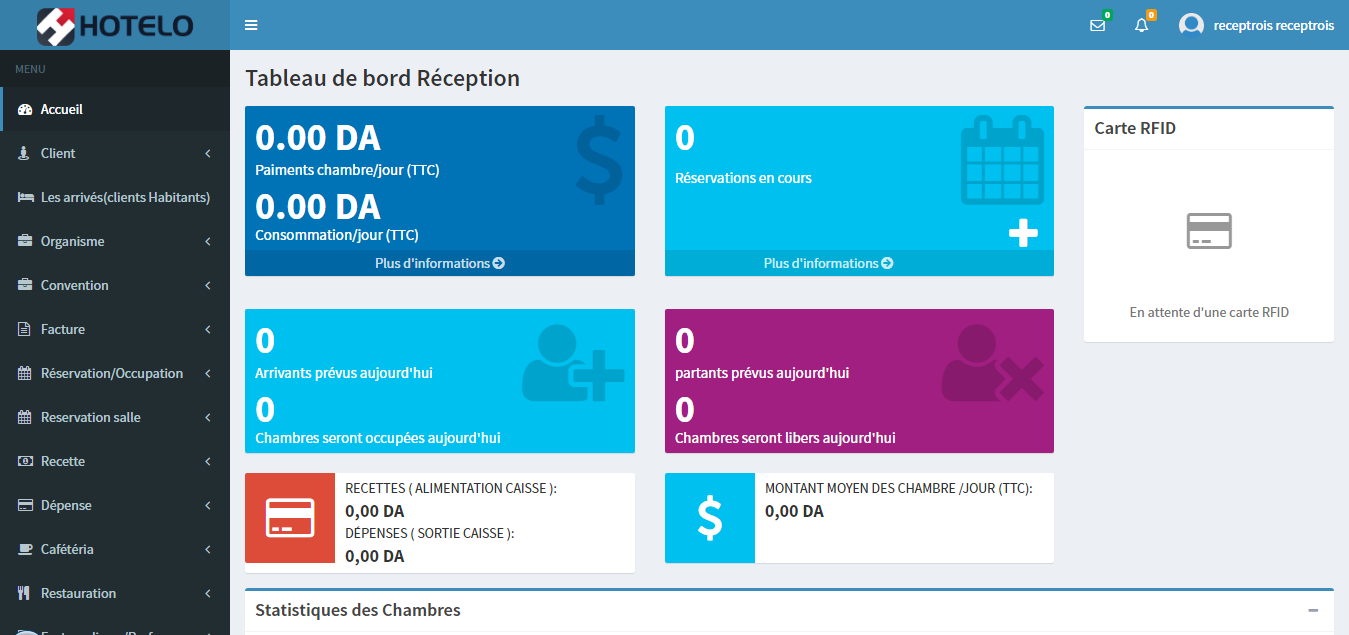
La partie supérieure de la page comprend :
- Le total des paiments et/ou des consommations par jour que ce réceptionniste a fait.
- Le nombre de réservations en cours.
- Des informations sur le nombre des chambres seront occupées aujourd'hui (réservations) et les check-out prévus.
- Et des informations sur la caisse.
La partie inférieure de la page comprend :
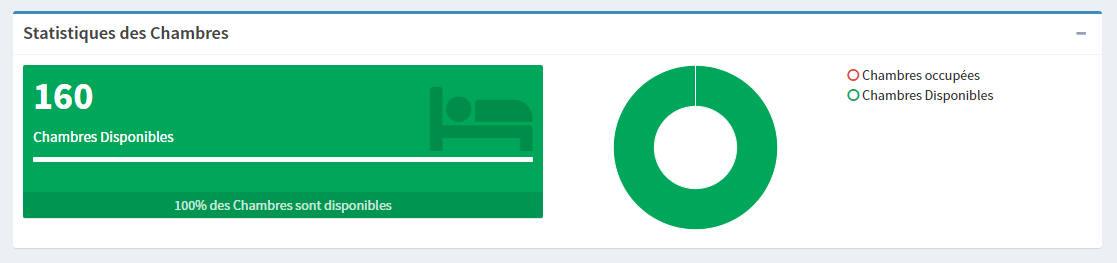
- Des statistiques sur les chambres occupées/disponibles.
- Une partie pour générer des états par date.
- Un tableau qui a toutes les chambres codées en couleur par état.
- Et un calendrier des réservations.
Etat de chambres
1. Aperçu générale de chambres
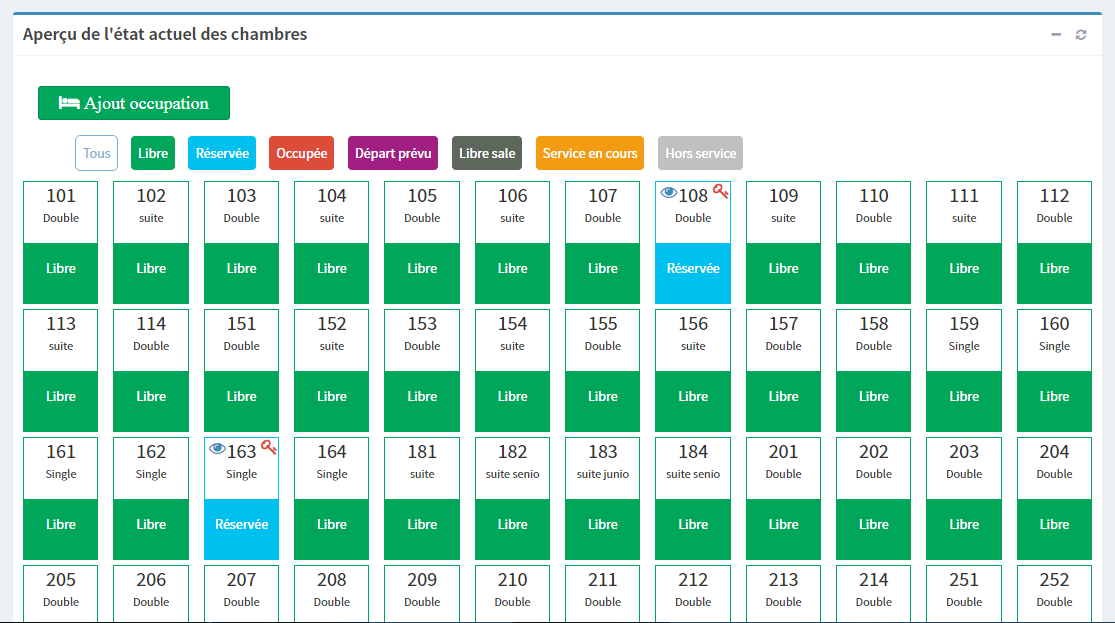
2. Etats de chambres
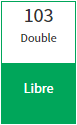
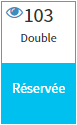
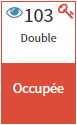

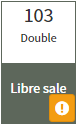


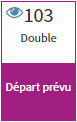
Code couleur des états de chambres:
- Vert : La chambre est libre.
- Bleu : La chambre est réservée
- Rouge : La chambre est occupée.
- Violet : La chambre a un départ prévu.
- Gris foncé : Libre sale.
- Orange : La chambre est en cours de service (ex. Entretien).
- Gris clair : La chambre est hors service.
États
Comment générer les états
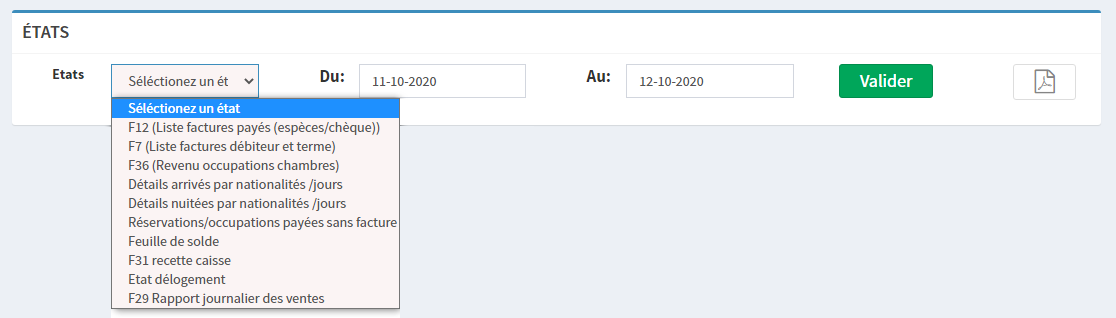
- Dans le volet "États", sélectionnez un État dans la liste des États.
- Puis sélectionnez la date de cet État et cliquez sur valider.
-
Le bouton
 à droite devient cliquable et génère l'État choisi lorsqu'il est cliqué.
Types d'États
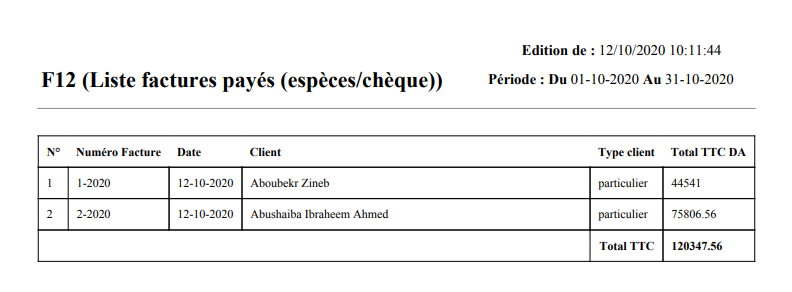
F12 Liste factures payées (espèces/chèque)
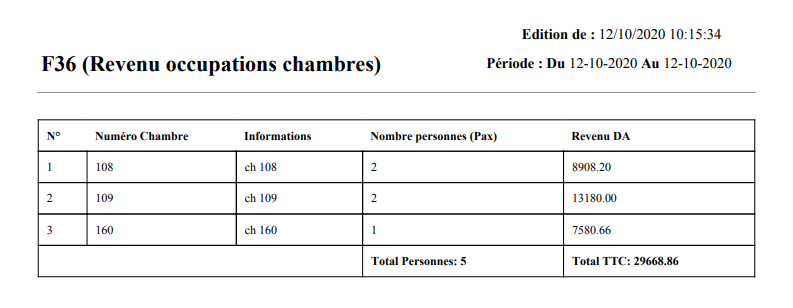
F36 Revenu occupation chambres
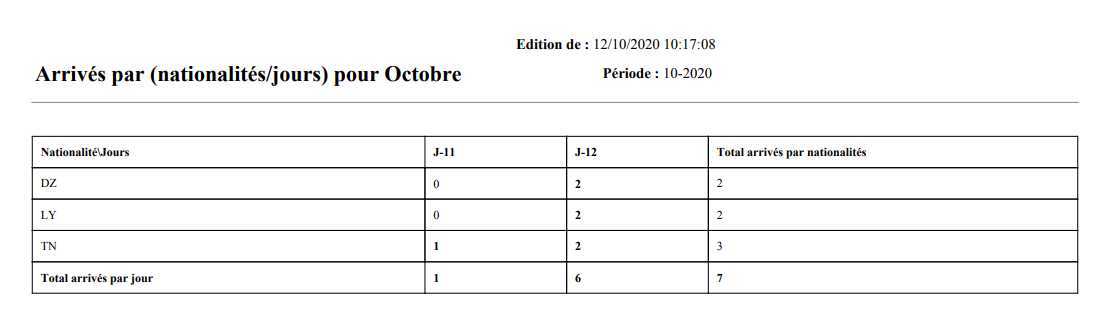
Détails arrivées par Nationalités/jours
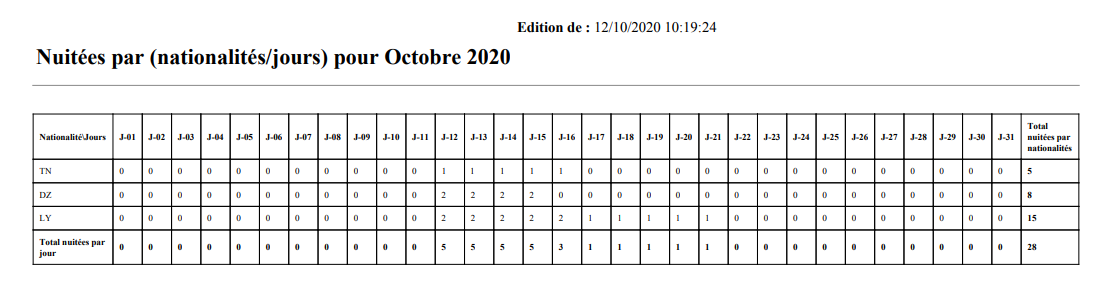
Détails nuitées par Nationalités/jours
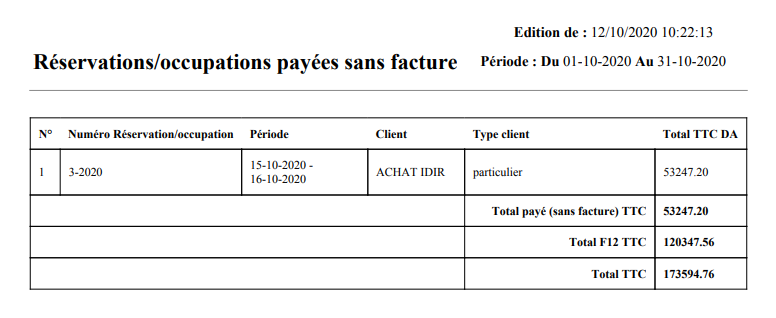
Réservations/Occupations payées sans facture
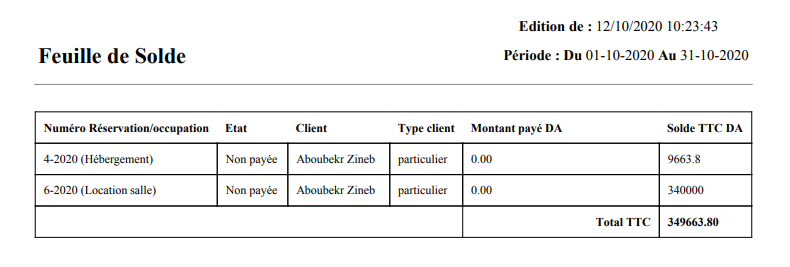
Feuille de solde
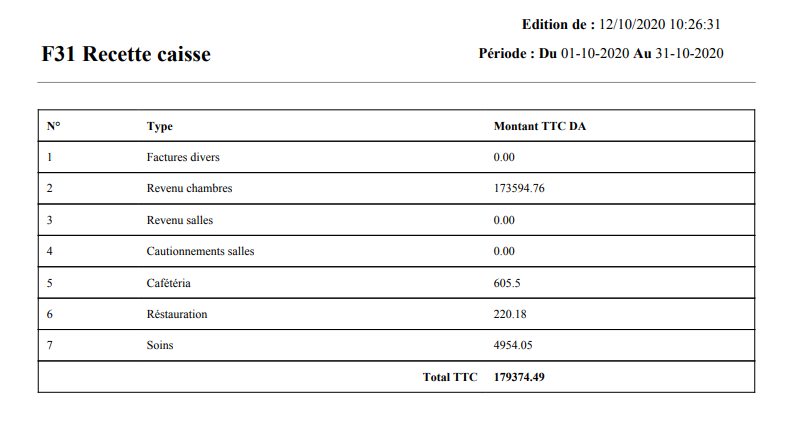
F31 Recette caisse
Etat délogement

Calendrier
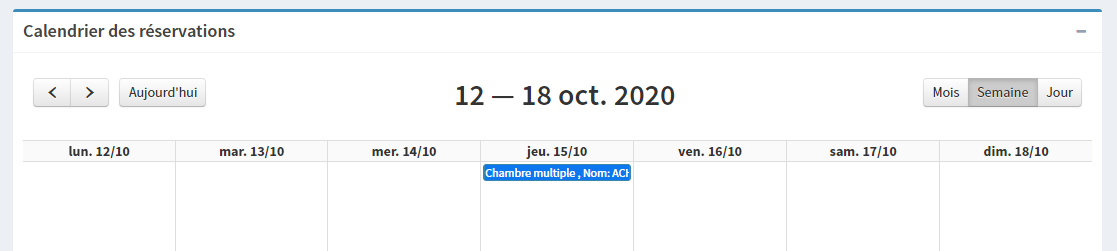
Le calendrier des réservations donne une vue globale des réservations/occupations disponibles par mois, semaine ou jour.
Statistiques
1. Statistiques pour administrateur.
Les statistiques de l'administrateur montrent le total des réservations de l'année en cours classées par mois à droite et le total des recettes de réservation de l'année en cours classées par mois à gauche.
2. Statistiques pour réceptioniste.
Les statistiques pour le réceptionniste indiquent le nombre et le pourcentage de chambres disponibles/occupées.
Information d'établissement
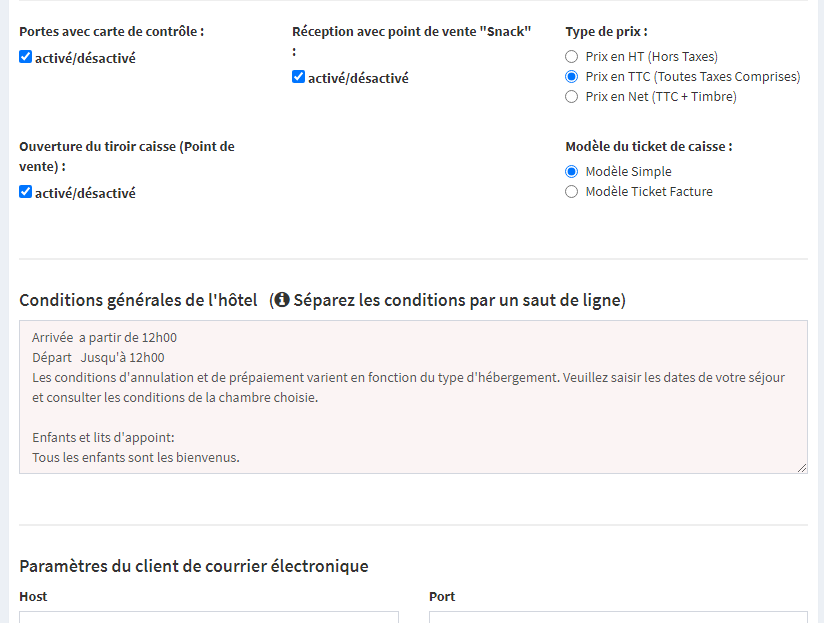
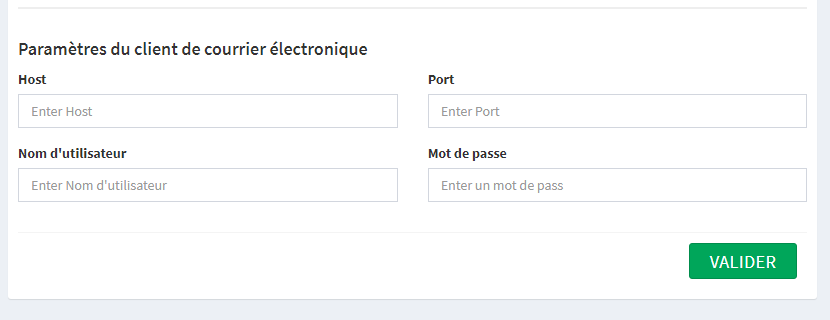
Le composant "Informations sur l'établissement" est l'endroit où les informations sur l'hôtel peuvent être modifiées, ces informations sont :
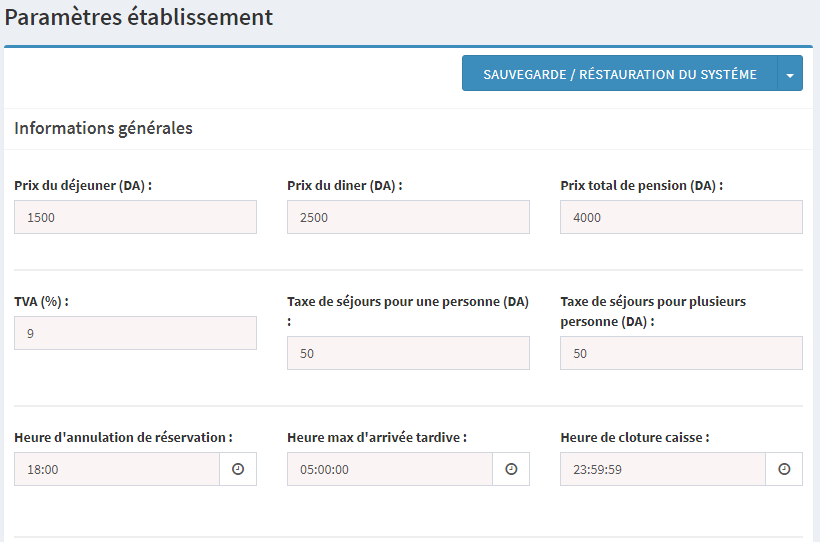
- Prix du petit déjeuner.
- Prix du dîner.
- Prix de la pension totale.
- TVA par défaut pour la facture de réservation.
- Taxe de séjour pour une personne.
- Taxe de séjour pour plusieurs personnes.
- Heure d'annulation de la réservation.
- Heure d'arrivée tardive maximum.
- Heure de clôture de caisse.
- Si votre hôtel est équipé par un système de gestion des portes par carte de contrôle.
- Le type des prix saisis (TTC / HT).
- Autoriser l'ouverture de la caisse
- Autoriser le point de vente Snack pour réception
- Choisir le modèle de ticket
- Les conditions générales de l'hôtel (chaque condition doit être suivie par un saut de ligne).
- Paramètrer le courier électronique
Réservation
Comment ajouter une occupation rapide (Walkin)
Dans le tableau de bord de la réception, allez dans la section "Aperçu de l'état actuel des chambres" :- Si l'occupation est supérieure à 1 nuitée :
- Cliquez sur le bouton vert "Ajouter une occupation"
- Un champ date "du - au" apparaît
- choisissez le jour de départ
- Puis choisissez une chambre dans la liste des chambres disponibles ci-dessous
- Une petite fenêtre apparaît
- Choisissez le nom du client dans la liste ou ajoutez un nouveau client en cliquant sur le bouton "+ Client"
- Après avoir cliqué sur valider vous serez redirigé vers la page "Ajouter une occupation" pour valider le reste des informations. (ajouter des accompagnants, préciser les repas supplémentaires, ou même changer la chambre).
- Si l'occupation est seulement 1 nuitée.
- Choisissez une chambre dans la liste des chambres disponibles
- Une petite fenêtre apparaît
- Choisissez le nom du client dans la liste ou ajoutez un nouveau client en cliquant sur le bouton "+ Client"
- Après avoir cliqué sur valider vous serez redirigé vers la page "Ajouter une occupation" pour valider le reste des informations. (ajouter des accompagnants, préciser les repas supplémentaires, ou même changer la chambre).
Liste des occupations (in-House)
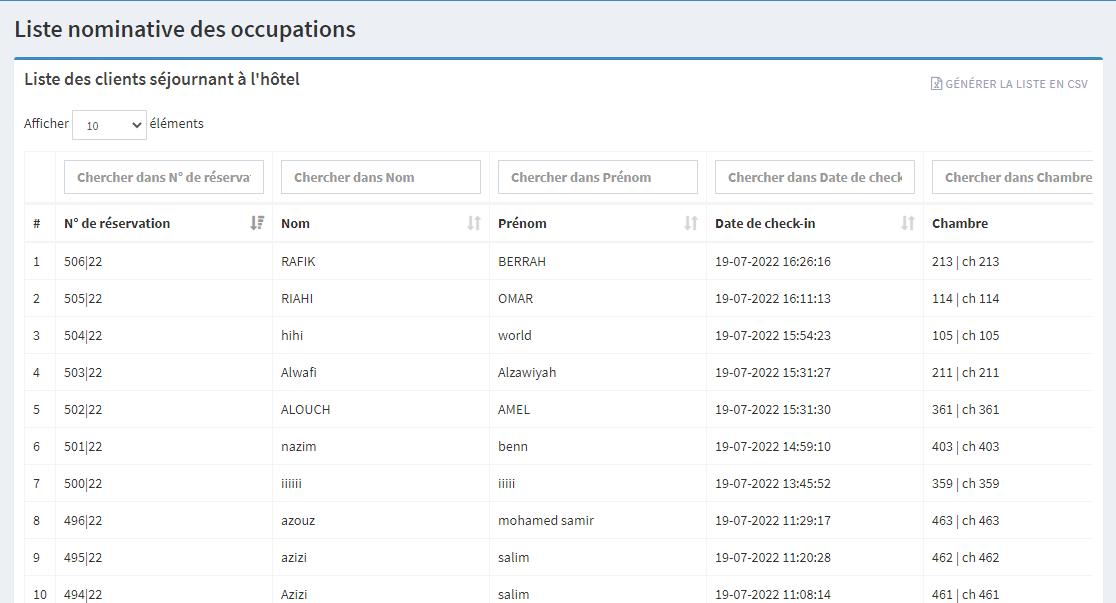
Dans cette partie vous allez trouver la liste de tous les clients qui se sont présentés à la réception et qui ont effectuer un checkin et désormais sont des habitants dans l'établissement (Inhouse).
Liste des arrivés
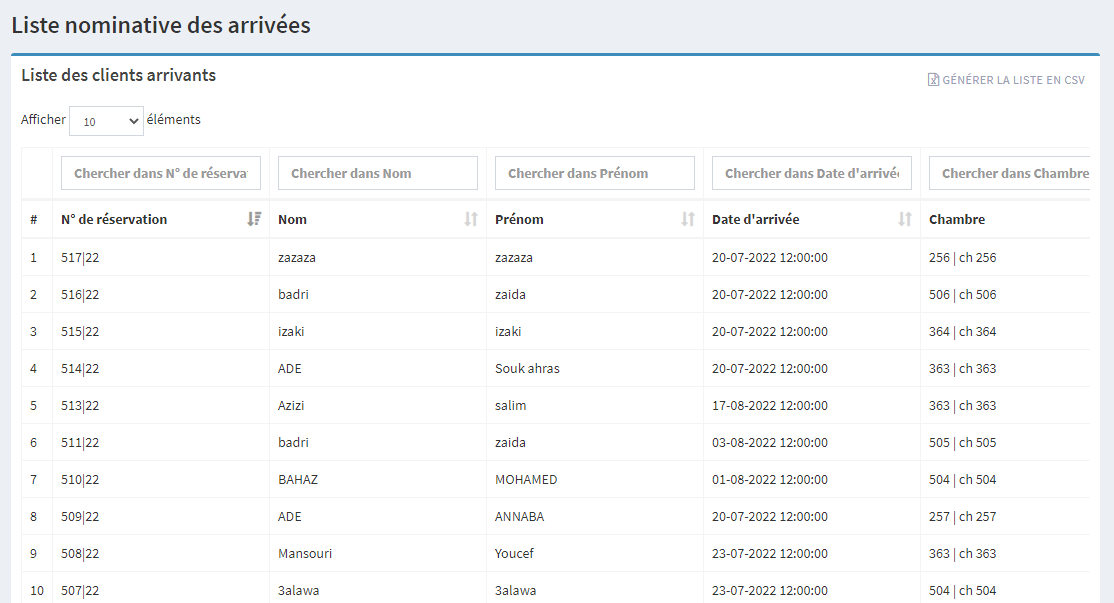
Dans cette partie vous allez trouver la liste de tous les clients qui sont arrivés le meme jour du début de la réservation
Ajouter une réservation
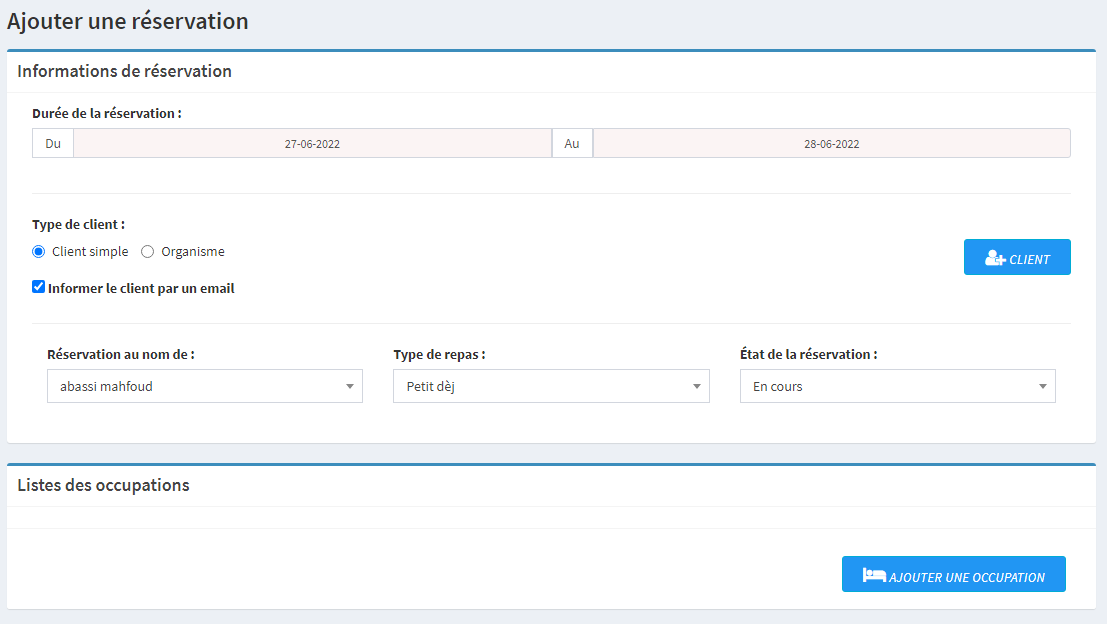
Cette partie vous permet d'ajouter une nouvelle réservation pour votre client. Vous pouvez choisisr la date, type de client et ajouter des remarques et enfin valider la réservation.
Gestion des résevations
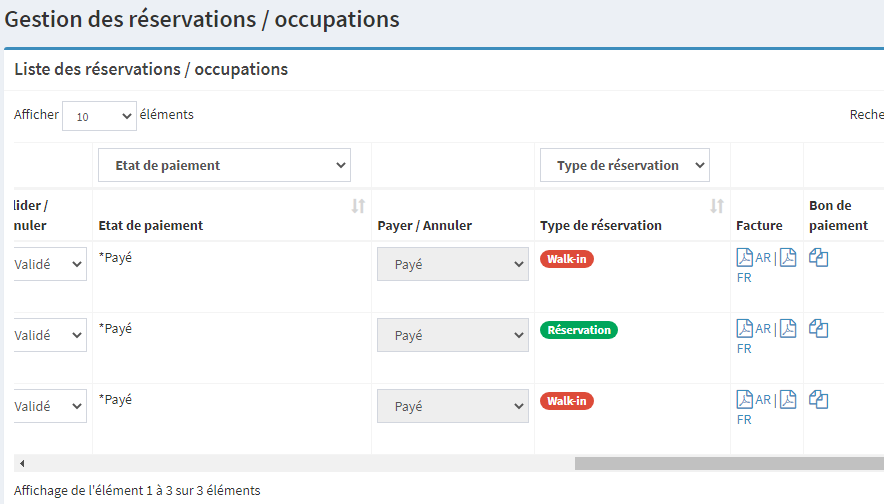
Le réceptionniste utilise ce composant pour gérer la liste des réservations et des occupations.
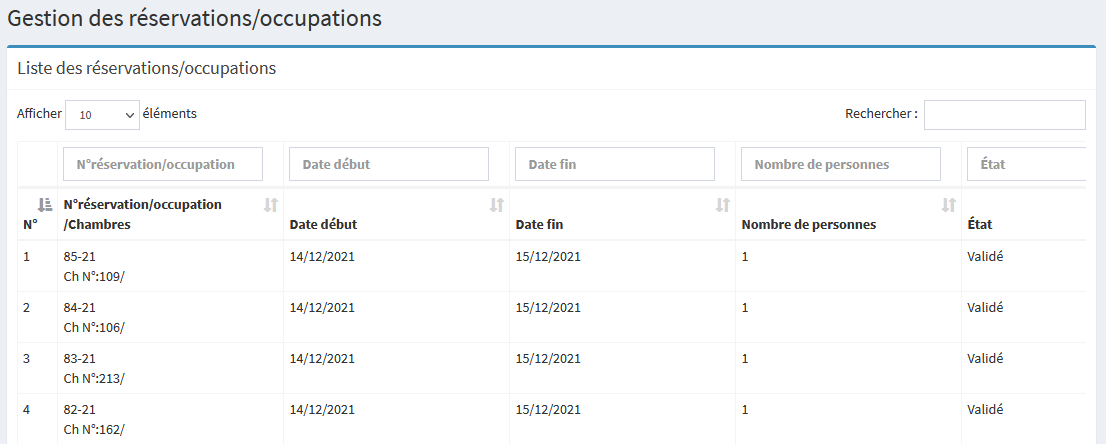
Les opérations qui peuvent être effectuées à travers ce composant sont :
- Payer la réservation/occupation.
- Voir les détails de la réservation/occupation.
- Changer la chambre.
- Générer et imprimer des factures.
- Imprimer les bons de paiements.
- Modifier la réservation / l'occupation.
- Supprimer la réservation / l'occupation.
- Imprimer une Welcome Card
PS: Vous pouvez différencier entre les réservations, Allotement et walk-in dans la meme liste de réservations.
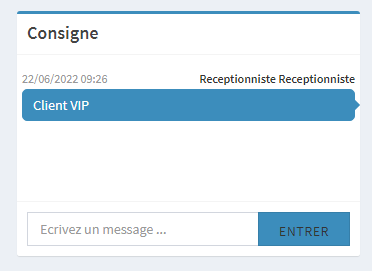
Les consignes:
Lors d'un ajout d'une nouvelle reservation le receptionniste peut laisser une consigne pour ses collègues à propos des clients. Tous utilisateurs avec le role receptionniste et adminstrateur peuvent consulter les consignes et laisser une réponse.
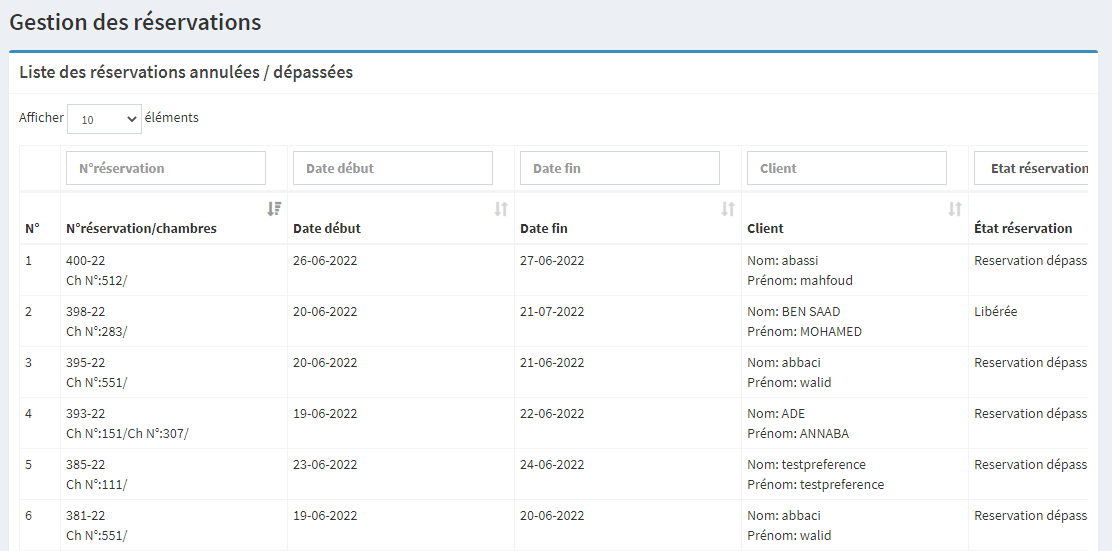
Historique des réservations/occupations
Dans cette partie vous allez trouver tous les réservations terminées et dépassées ou annulées.
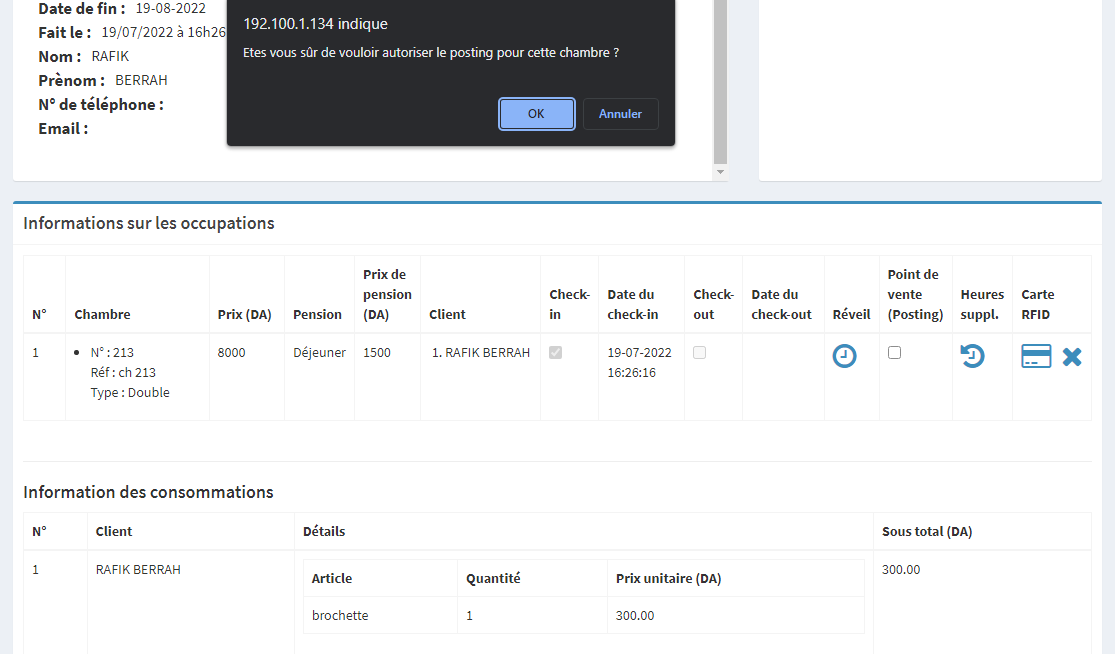
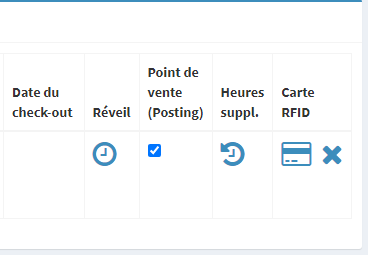
Posting
Posting: Vous pouvez autoriser et interdire le posting pour les points de vente.
Remarque: le posting est interdit par défaut, il faudra l'activer pour les personnes autorisées.
Prolongement
Late check-out (heures suppl.) : vous pouvez ajouter des heures supplémentaires pour une chambre donnée.
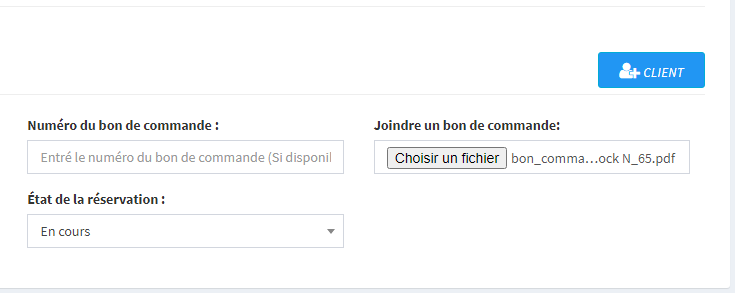
Jointure bon de commande organisme
Vous pouvez joindre un bon de commande dans une réservation pour entreprise ou organisme, Les formats de fichiers acceptés sont jpg et pdf.
PS: vous pouvez aussi entrer le numéro du bon de commande.
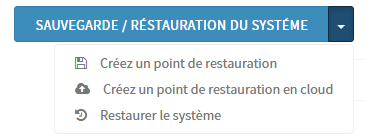
Sauvegarde et Réstauration
Le bouton de sauvegarde et de restauration en haut à droite du formulaire "informations sur l'établissement" vous permet de créer/restaurer des sauvegardes de vos informations, soit localement, soit dans le Cloud en cliquant sur les boutons correspondants.
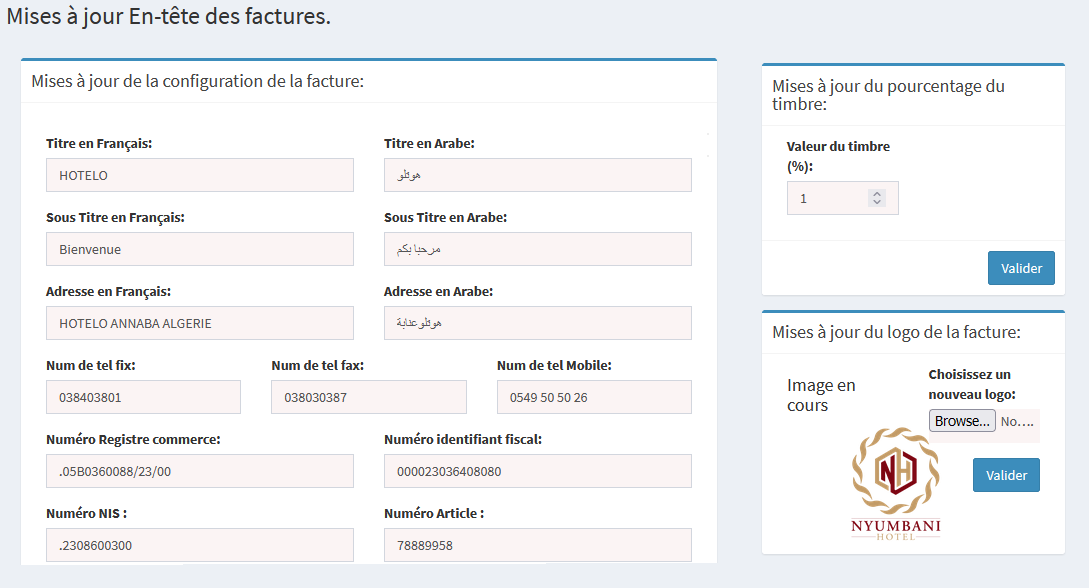
En-tête des factures
Dans ce composant vous pouvez définir les informations qui apparaissent ur l'en-tête de vos factures.
- Le titre et le sous-titre en français et en arabe.
- L'adresse en français et en arabe.
- Les numéros de téléphone fixe / fax / portable.
- Le numéro de registre du commerce.
- Le numéro d'identification fiscale.
- Le numéro NIS.
- Numéro d'article.
- Nom de la banque.
- Numéro RIB.
- Pourcentage de droits de timbre.
- Et le logo de votre hôtel.
Gestion des utilisateurs
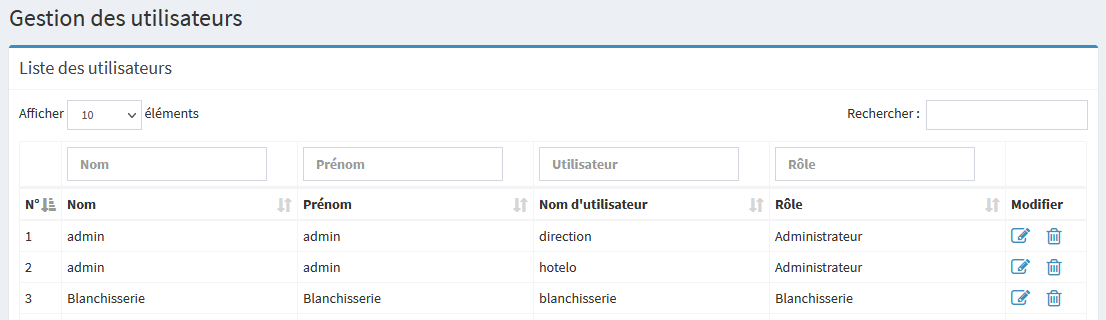
Dans ce composant, vous pouvez parcourir la liste des utilisateurs de la plateforme qui sont les employés de l'hôtel qui ont accès à Hotelo PMS, où vous pouvez modifier les informations d'un utilisateur en cliquant sur l'icône d'édition à droite de sa position dans le tableau ou supprimer définitivement un certain utilisateur en cliquant sur l'icône de la corbeille à côté de sa position dans le tableau.
Les informations de l'utilisateur qui peuvent être modifiées sont les suivantes :
- Nom
- Prénom
- Nom d'utilisateur
- Mot de passe
- Rôle
- Administrateur
- Réceptionniste
- Gestionnaire de ressources
- Gestionnaire des stocks
- Cafétéria
- Soins
- Commercial
- Snack
- Responsable Ressources Humaines
- Blanchisserie
- Cuisine
- Attraction
- Boutique
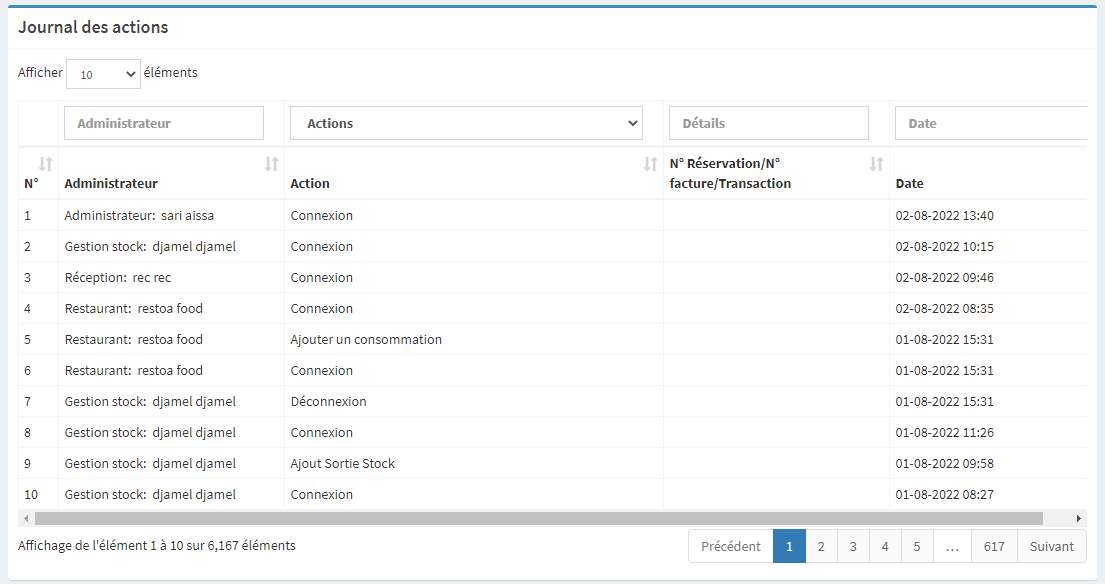
Journal d'actions: Cette fonctionnalité vous permet de tracker les mouvements des utilisateurs dans le PMS tels que Connexion, déconnexion, ouverture caisse, ajout réservation, consommation, etc.
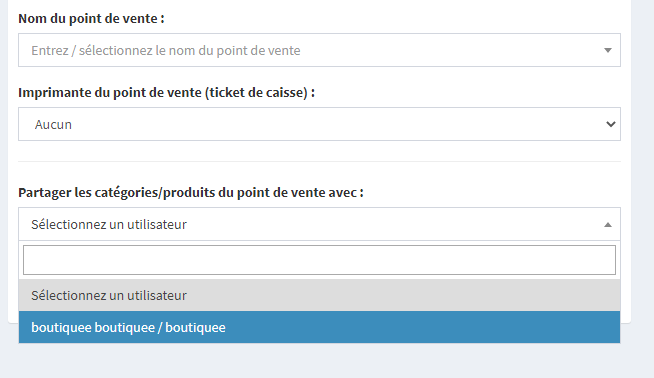
Partager les catégories:
IMPORTANT: Lors de la création d'un nouveau utilisateur point de vente vous pouvez partager les catégories d'un ancien utilisateur avec ce dernier et dorénavant tous les nouveaux catégories crées seront ajoutés systématiquement avec les utilisateurs en commun avec le point de vente. Idem pour la suppression et modification
Clients
Ce composant est utilisé principalement par le réceptionniste pour consulter et gérer la liste des clients (ajouter, modifier, supprimer).
Ils peuvent modifier / supprimer un client à travers la liste des clients en cliquant sur les icônes de modification / corbeille à côté du nom du client.
Pour ajouter un client, cliquez sur "Ajouter un client" dans le menu latéral.
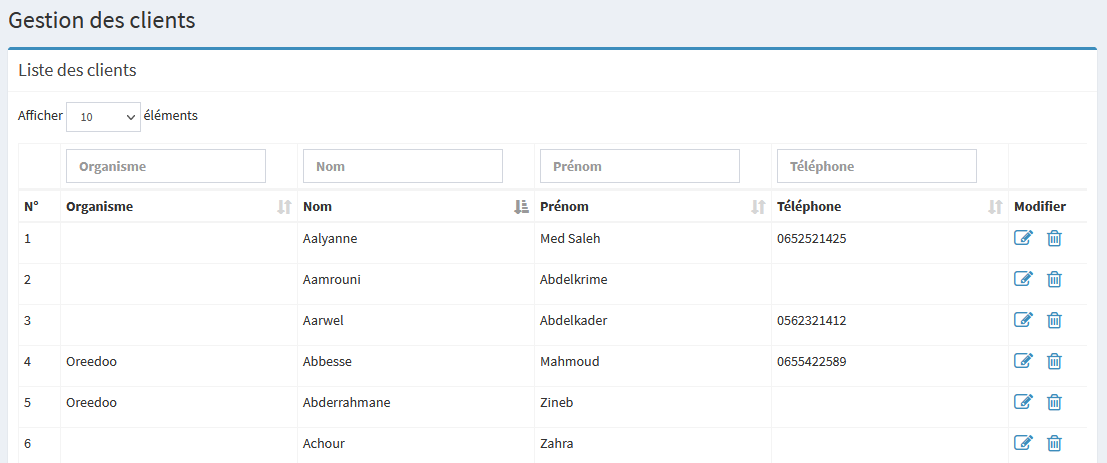
PS: Vous pouvez classer vos clients par catégorie, les categories sont donnés par la récéption pendant la création d'un client.
Gestion des organismes
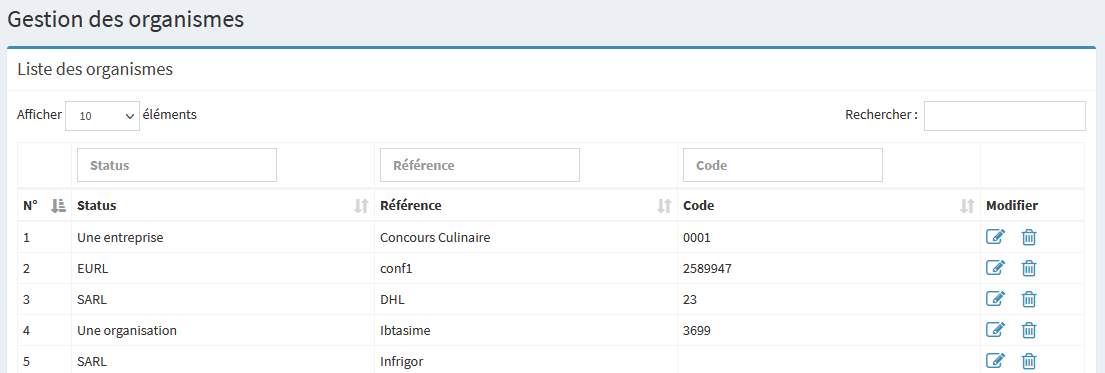
Ce composant est principalement utilisé par le réceptionniste pour gérer les orangismes et les entreprises qui travaillent avec l'hôtel (ajout, suppression, modification).
Le réceptionniste peut ajouter un organisme en cliquant sur le bouton "Ajouter" sous Organisme dans le menu latéral.
Les informations d'un organisme peuvent être modifiées en cliquant sur le bouton de modification situé à côté du nom de l'organisme. L'organisme peut être supprimé en cliquant sur l'icône de la corbeille située à côté du nom de l'organisme dans la liste des organismes.
Gestion des conventions
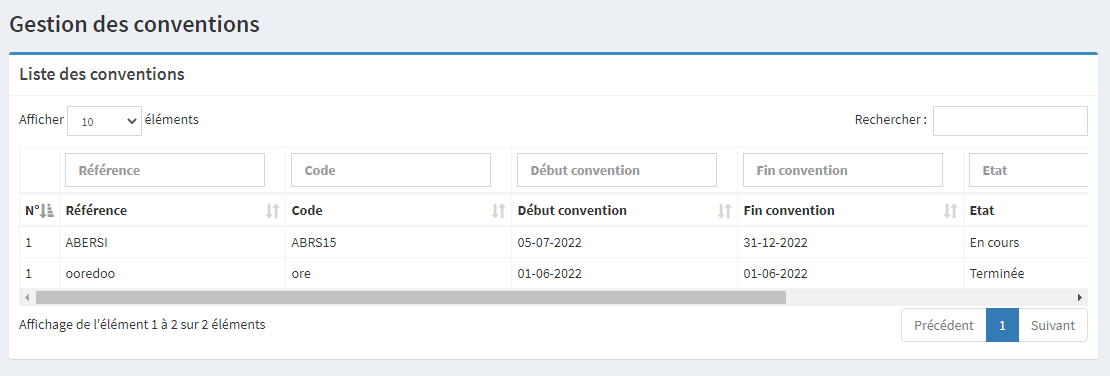
Ce composant est principalement utilisé par le réceptionniste pour gérer les conventions. (ajout, suppression, modification).
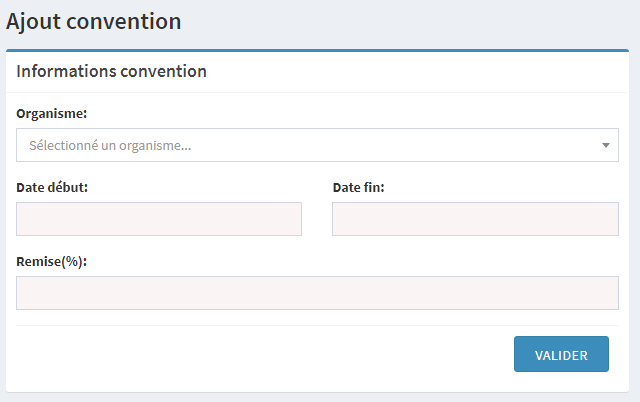
Le réceptionniste peut ajouter une convention en cliquant sur le bouton "Ajouter" sous Convention dans le menu latéral.
Les informations d'une convention peuvent être modifiées en cliquant sur le bouton de modification situé à côté du nom de la convetion. La convention peut être supprimé en cliquant sur l'icône de la corbeille située à côté du nom dans la liste des conventions.
Les Factures
Ce composant est destiné à être utilisé par la réceptionniste pour parcourir et imprimer des factures et également en modifier certaines.
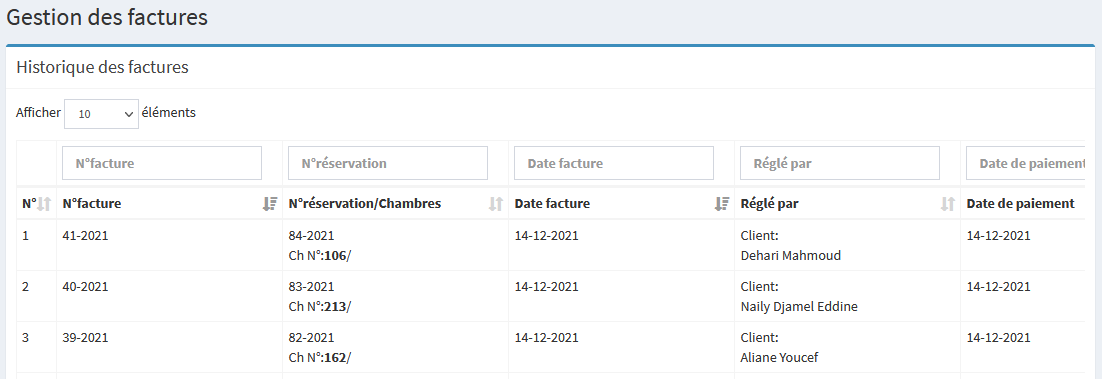
Pour imprimer ou modifier une facture, il faut descendre jusqu'au bas du tableau, puis faire défiler vers la droite et cliquer sur le icône correspondant pour effectuer l'opération désirée.
Avant de générer une facture veuillez prendre en considération les points suivants:
1. Une fois la facture est générée, vous ne pouvez ni autoriser le positing ni prolonger l'hébérgement.
2. vous ne pouvez pas modifier une réservation après la génération d'une facture.
3. Une consommation payée au point de vente, ne peut pas etre cumuler dans la facture de l'hébérgement.
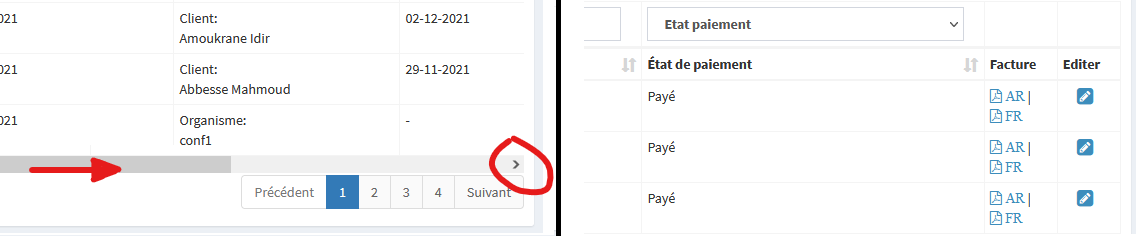
Réservation / Occupation
Allotement
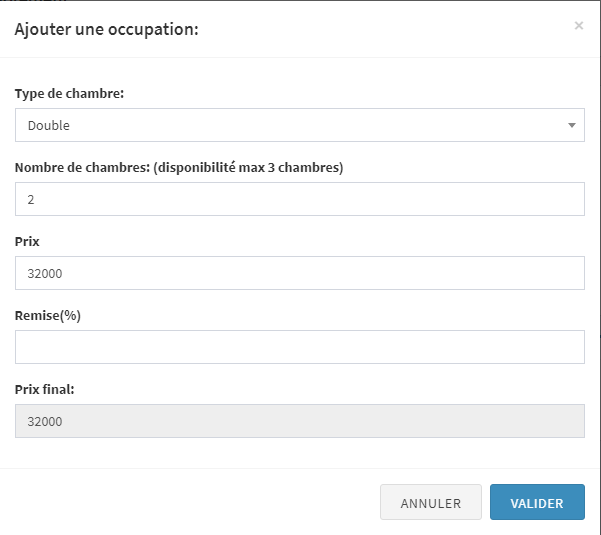
Le composant Allotement vous permet d'effectuer des reservations en masse (bloc de chambre) pour le compte d'un grossiste tel que un organisme étatique ou une agence de voyage.

Comment ajouter un allotement
Pour ajouter un allotement veuillez suivre les étapes suivantes:
- 1. Selectionnez l'organisme concerné par l'allotement
- 2. Cliquez sur ajouter une occupation
- 3. Entrez le nombre de chambre
- 4. Validez
- 5. Validez encore une fois.
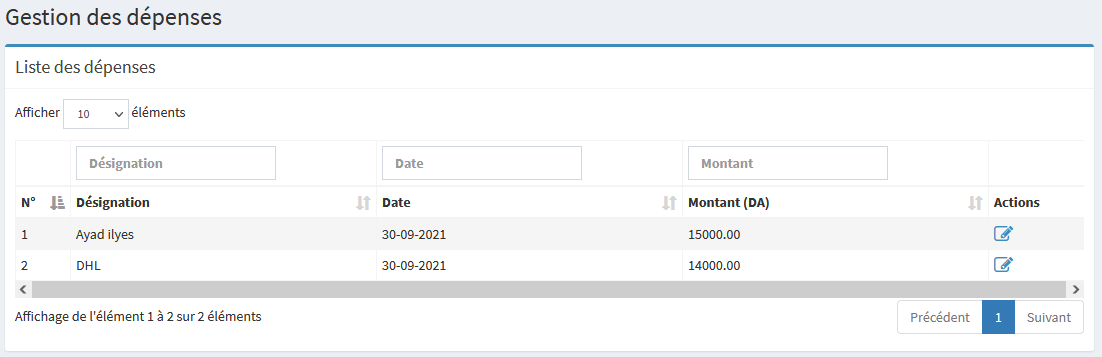
Recettes / Dépenses
Les composants "recettes / dépenses" vous aident à gérer vos recettes et vos dépenses. Vous pouvez ajouter, modifier et supprimer des montants de recettes ou de dépenses.
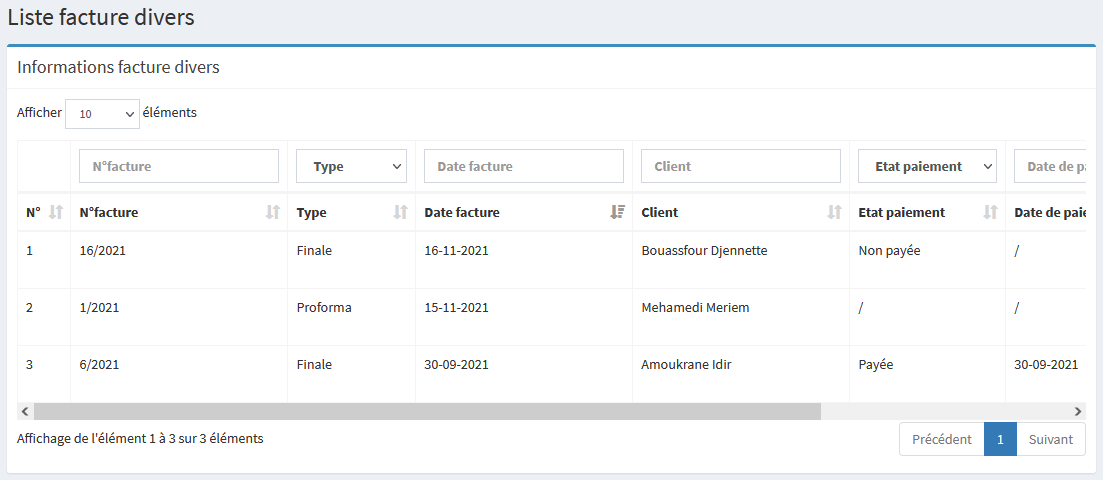
Factures diverses / proformat
Utilisez ce composant pour générer des factures diverses pour des clients internes ou externes ou des factures profomat.
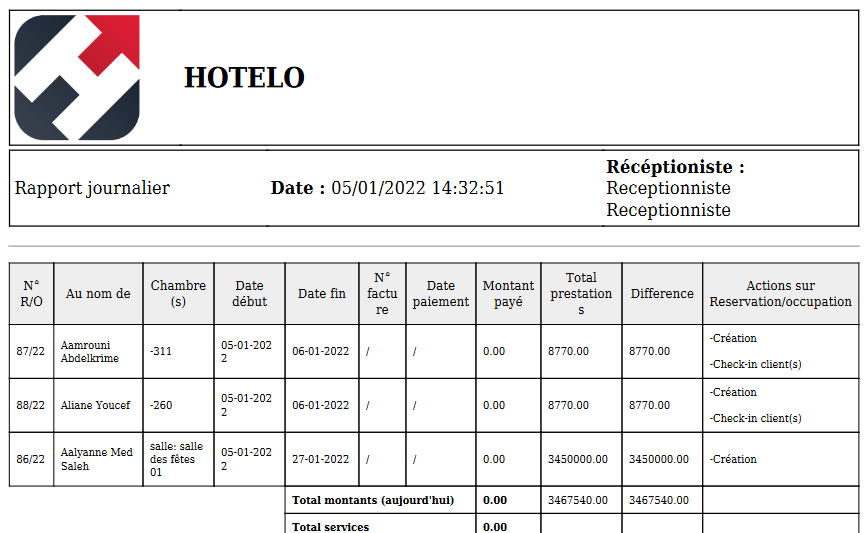
Rapport journalier
Le rapport quotidien est le rapport des opérations que la réceptionniste a effectuées aujourd'hui.
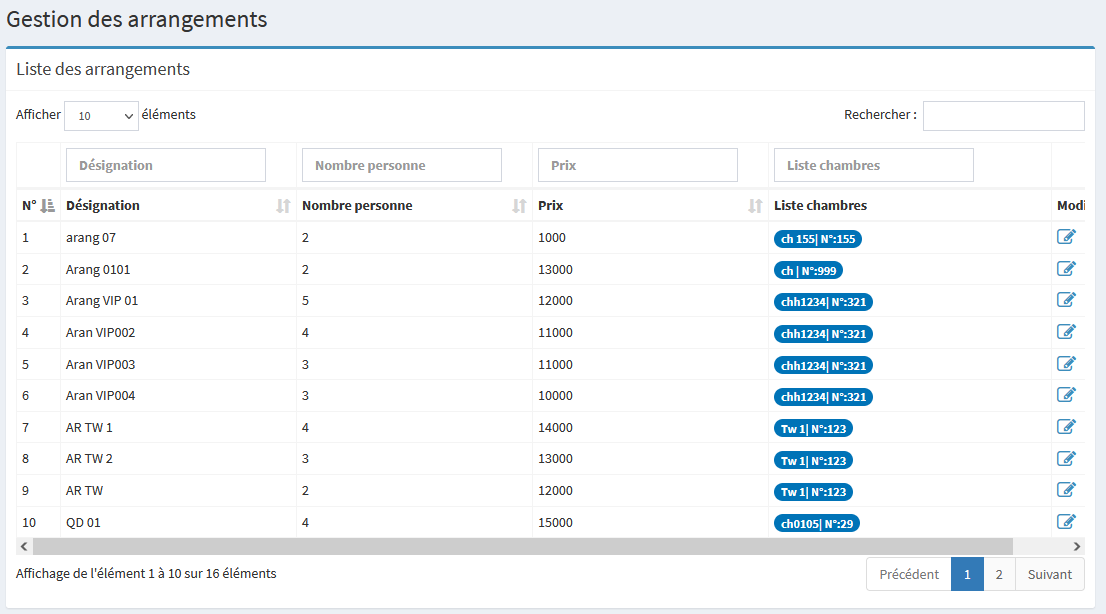
Gestion des arrangements
Ce composant est utilisé par l'administrateur pour configurer l'arrangement de chaque chambre, les arrangements peuvent être édités et supprimés du tableau via les boutons correspondants.
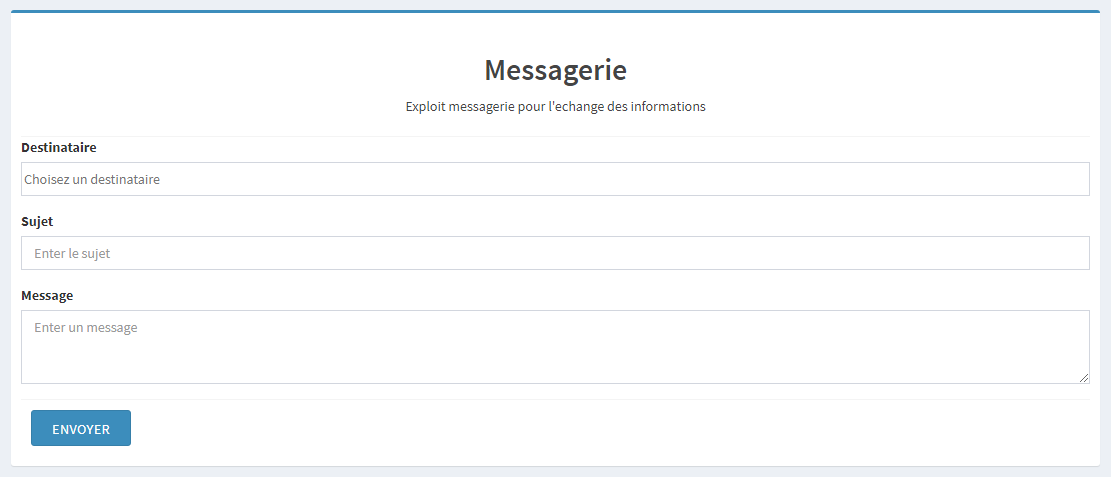
La Messagerie
La Messagerie à été ajoutée Afin de faciliter la communication entre le personel de l'établissement. Elle vous permet d'envoyer des courriers électronique à vos collègues. Cette fonctionnalité est disponible pour tous les roles.
Correspondance
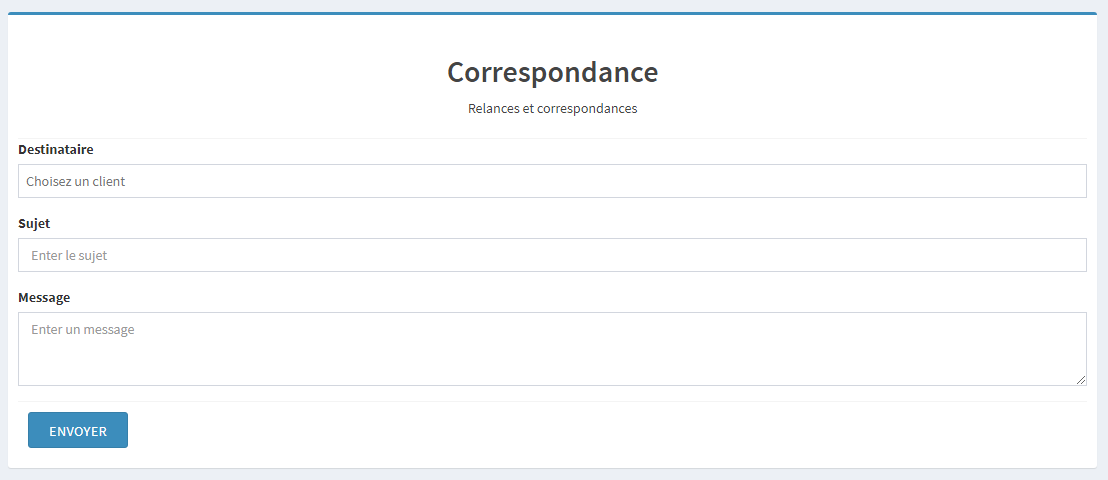
La Correspondance à été ajoutée Afin de faciliter la communication entre l'établissement et ses clients via Email. Elle vous permet d'envoyer des courriers électronique à vos clients. Cette fonctionnalité est disponible pour tous les roles.